
Neke značajke u Excelu mogu nas zbuniti. I ovdje smo riješili problem s padajućom listom u Excelu.
U našem prethodnom članku "Kako stvoriti pitanja s višestrukim izborom u Excel obrascu“, uveli smo korake za stvaranje padajućeg popisa u ćelijama. Ali ponekad kada u ćeliju unesete tekstove koji nisu na padajućem popisu, Excel će prikazati poruku o pogrešci. Dolje je primjer: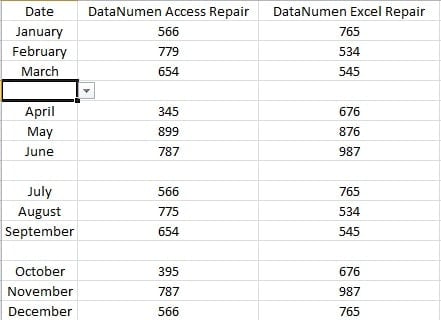
U ovom primjeru ćelije u prvom stupcu imaju padajuće popise. A sada u to želite unijeti godišnje doba. Međutim, kada ste izradili popis, element sezone nije uključen u popis. Dakle, vidjet ćete sljedeći prozor ako unesete "Sezona 1" u ćeliju.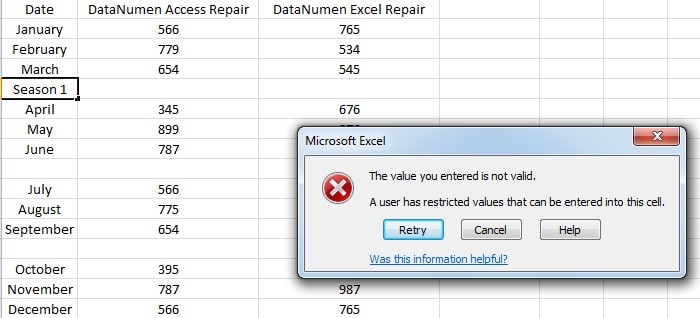
A sada ćemo vam pokazati kako riješiti ovaj problem.
Unesite tekst u ćeliju s popisima
- Kliknite ciljnu ćeliju.
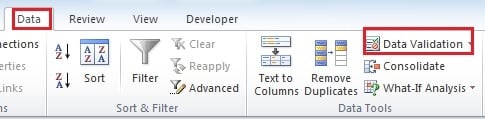
- Zatim kliknite karticu "Podaci" na vrpci.
- Zatim kliknite gumb "Provjera valjanosti podataka".

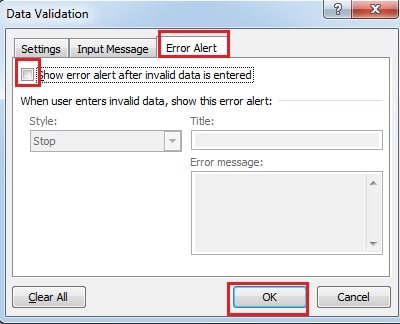
- U prozoru "Provjera valjanosti podataka" kliknite karticu "Upozorenje o pogrešci".
- Zatim poništite opciju "Prikaži upozorenje o pogrešci nakon unosa nevažećih podataka".

- Zatim kliknite "OK". Dakle, možete unijeti tekst u ćeliju. I neće biti prozora koji pokazuje pogrešku.
Izbriši popis
Gornja metoda će zadržati popis u ćeliji. A ako ga ne želite zadržati, možete i izbrisati padajući popis. Umjesto brisanja popisa u prozoru “Provjera valjanosti podataka”, ovdje ćemo predstaviti lakši način.
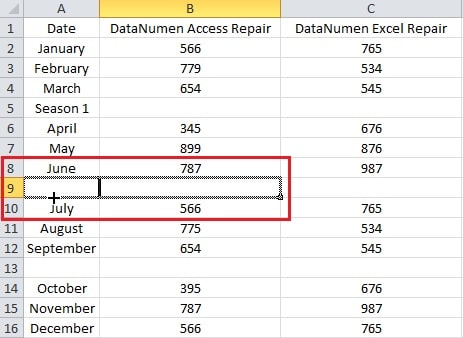
- Pritisnite susjednu ćeliju koja ne sadrži padajući popis.
- Zatim kliknite donji desni kut ćelije i povucite u smjeru ciljne ćelije koja sadrži popis.

- Zatim otpustite miš. Time će se popis izbrisati. Stoga možete i unijeti tekst u ćeliju. Osim toga, ako se susjedna ćelija nalazi ispod ciljne ćelije, morate se pomaknuti prema gore.
Padajući popis ne može preživjeti u podatkovnoj katastrofi
Čak i ako je padajući popis mala značajka u Excelu, još uvijek postoji opasnost da bude uništen. Kao rezultat toga, oštećenje Excela uzrokovat će neugodnosti u vašem radu. Ponekad će se pojaviti i lošiji rezultat. Stoga treća strana Excel popravak alat može biti dobar izbor za vas. Može vam pomoći da prevladate prepreke i zaštitite svoje dragocjene informacije.
Uvod za autora:
Anna Ma stručnjakinja je za oporavak podataka u DataNumen, Inc., koji je svjetski lider u tehnologijama za oporavak podataka, uključujući oporavak riječi i softverske proizvode za popravak Outlooka. Za više informacija posjetite www.datanumen.com