
Umetnite potvrdni okvir u Outlook e-poštu na 7 jednostavnih načina, od jednostavnih savjeta do naprednih tehnika. Detaljan vodič za sve razine vještina.
1. Uvod
Kada trebate izraditi anketu ili upitnik u Outlooku, dodavanje potvrdnih okvira u vašu e-poštu može učiniti proces intuitivnijim i organiziranijim. Ovaj vodič će vam pokazati kako umetnuti potvrdni okvir u Outlook e-poštu pomoću 7 praktičnih metoda. Bez obzira trebate li jednostavne vizualne potvrdne okvire ili interaktivne kontrole, ove tehnike će vam pomoći u izradi profesionalnih anketa koje primatelji mogu lako razumjeti i na koje mogu odgovoriti.
2. Metoda 1: Umetnite simbol potvrdnog okvira
Najjednostavniji način umetanja potvrdnog okvira u Outlook e-poštu je dodavanje simbola potvrdnog okvira izravno u vašu poruku. Ova metoda je savršena kada vam je potreban samo jedan ili nekoliko potvrdnih okvira bez formatiranja kao popisa.
- Izradite novu e-poruku u Outlooku.
- Postavite kursor tamo gdje želite umetnuti simbol potvrdnog okvira.
- Dođite na umetak karticu na vrpci i kliknite na Simbol gumb. Ako ga ne vidite izravno, kliknite Simbol -> Više simbola.
- u Simbol dijaloškom okviru odaberite Wingdings or krila 2 font iz Krstionica padajući izbornik.
- Pomičite se kroz simbole kako biste pronašli simbol potvrdnog okvira. Uobičajeni simboli potvrdnog okvira uključuju:
- Prazan kvadrat (☐)
- Označeni okvir (☑)
- Okvir s X (☒)
- Kliknite na željeni simbol potvrdne kućice, a zatim kliknite umetak tipku.
- Kliknite Zatvori za izlazak iz dijaloškog okvira.
- Upišite tekst pored simbola potvrdnog okvira i nastavite pisati e-poruku.
Bilješka: Ova metoda stvara neinteraktivni potvrdni okvir. Čisto je dekorativnog karaktera i najbolje odgovara za prikaz informacija ili stvaranje vizualnih elemenata u vašoj e-pošti.
3. Metoda 2: Umetnite popis potvrdnih okvira temeljenih na simbolima
Kada trebate dodati više potvrdnih okvira kao formatirani popis, ova metoda vam omogućuje primjenu simbola potvrdnih okvira na nekoliko stavki odjednom pomoću značajke oblikovanja grafičkih oznaka u Outlooku.
- Započnite stvaranjem nove e-poruke u Outlooku.
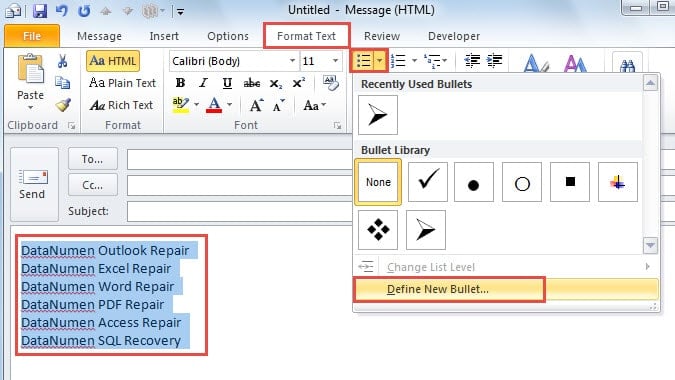
- U tijelu poruke sastavite pitanja ankete ili tekstove opcija kao i obično. Zatim odaberite tekstove gdje želite da se pojave potvrdni okviri.
- Dođite na Oblikovanje teksta karticu na vrpci. Kliknite strelicu prema dolje pored Bullets i odaberite Definirajte novi metak s padajućeg izbornika.

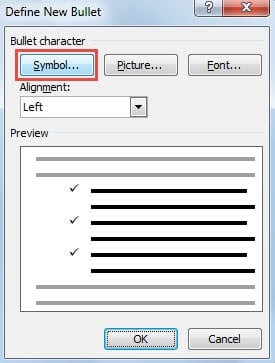
- u Definirajte novi metak dijaloškom okviru koji se pojavi, kliknite na Simbol tipku.

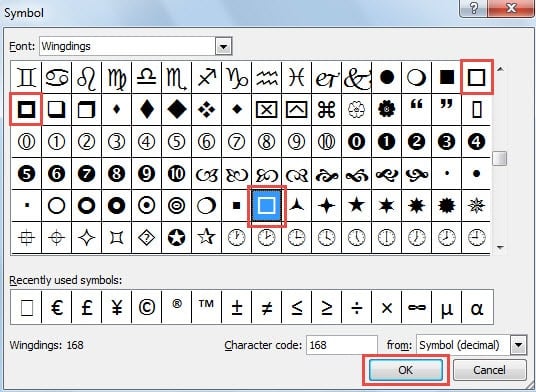
- The Simbol Otvorit će se dijaloški okvir. Pregledajte dostupne simbole i odaberite onaj koji nalikuje potvrdnom okviru (obično kvadratnog ili kutijastog oblika).

- Kliknite OK za potvrdu odabira, a zatim nastavite klikati OK za zatvaranje svih preostalih dijaloških okvira.
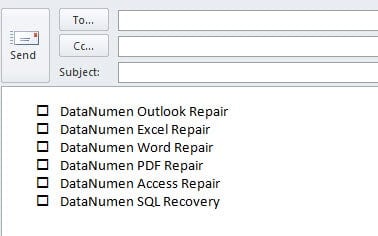
- Simboli potvrdnih okvira sada će se prikazivati prije svake odabrane opcije u tijelu vaše e-poruke. Imajte na umu da su to samo ukrasni simboli i da ih primatelji ne mogu označiti ili poništiti.

Bilješka: Slično metodi 1, ova metoda stvara popis neinteraktivnih potvrdnih okvira.
4. Metoda 3: Umetnite potvrdni okvir Unicode
Unicode potvrdni okviri pružaju pouzdanu, višeplatformsku metodu za umetanje potvrdnog okvira u Outlook e-poštu koja se dosljedno prikazuje na različitim klijentima e-pošte i uređajima.
- Izradite HTML datoteku u bilo kojem tekstualnom ili kodnom editoru (Notepad, VS Code itd.) sa sljedećim sadržajem:
<!DOCTYPE html> <html> <head> <meta charset="UTF-8"> <title>Unicode Checkboxes Example</title> </head> <body> <p>Here are some options:</p> <ul style="font-family: Arial, Helvetica, sans-serif; font-size:14px; line-height:1.6;"> <li>☐ Option A</li> <!-- ☐ --> <li>☑ Option B</li> <!-- ☑ --> <li>☒ Option C</li> <!-- ☒ --> </ul> </body> </html>Spremite datoteku s UTF-8 kodiranjem (npr.
checkboxes.html). - Otvorite HTML datoteku u svom web pregledniku.
- Press Ctrl + za odabir cijelog sadržaja, a zatim pritisnite Ctrl + C sve kopirati.
- U Outlooku stvorite novu e-poruku u HTML formatu.
- Press Ctrl + V za lijepljenje sadržaja. Potvrdni okviri će se pojaviti točno onako kako su se pojavili u vašem pregledniku.
- Pošaljite probnu e-poštu kako biste potvrdili da se potvrdni okviri ispravno prikazuju za sve primatelje.
Unicode referenca za potvrdni okvir:
☐or\u2610= ☐ (Prazan potvrdni okvir)☑or\u2611= ☑ (Označena potvrdna kućica)☒or\u2612= ☒ (Potvrdni okvir s X)
Bilješka: Unicode potvrdne kućice su također dekorativni simboli i nisu interaktivne.
5. Metoda 4: Umetanje slike
Za potpunu kreativnu kontrolu nad izgledom potvrdnih okvira, možete dizajnirati prilagođene slike potvrdnih okvira i umetnuti ih u Outlook e-poštu.
- Izradite ili preuzmite slike potvrdnih okvira u željenom formatu slike (PNG, JPG ili GIF). Možete:
- Dizajnirajte prilagođene potvrdne okvire pomoću softvera za grafički dizajn (Photoshop, Illustrator, Canva itd.)
- Preuzmite besplatne ikone potvrdnih okvira s web stranica poput Flaticon, Icons8 ili Iconfinder
- Koristite online alate za izradu jednostavnih grafika za potvrdne okvire
Savjet: PNG format s prozirnom pozadinom najbolje funkcionira za besprijekornu integraciju u e-poštu.
- Spremite slike potvrdnih okvira na računalo s opisnim nazivima (npr.
checkbox-empty.png,checkbox-checked.png). - Otvorite Outlook i stvorite novu e-poruku. Provjerite je li format e-pošte postavljen na HTML (ne običan tekst).
- Kliknite u tijelo poruke gdje želite umetnuti sliku potvrdnog okvira.
- Dođite na umetak karticu na vrpci i kliknite Slike or Ugrađene slike.
- Potražite lokaciju na kojoj ste spremili sliku okvira za potvrdu, odaberite je i kliknite umetak.
- Nakon umetanja, veličinu slike možete promijeniti klikom na nju i povlačenjem kutnih ručki. Preporučena veličina: 16×16 do 24×24 piksela za ugrađene potvrdne okvire.
- Upišite tekst opcije pored slike potvrdnog okvira.
- Ponovite korake 4-8 da biste dodali više slika potvrdnih okvira za dodatne opcije.
- Ispunite svoju e-mail poruku i kliknite Pošalji.
Prednosti potvrdnih okvira za slike:
- Potpuna prilagodba – boje, stilovi, oblici i brendiranje
- Dosljedan izgled u svim klijentima e-pošte
- Može odgovarati identitetu ili temi vašeg brenda
- Podržava napredne dizajne poput 3D efekata, gradijenta ili ikona
- Radi i u desktop i u web verziji Outlooka
Razmatranja:
- Veličina slikovne datoteke treba biti mala (manje od 50 KB po slici) kako bi se osiguralo brzo učitavanje
- Neki klijenti e-pošte mogu blokirati slike prema zadanim postavkama – primatelji će možda morati odabrati "Prikaži slike"
- Slike su samo dekorativne i primatelji ih ne mogu označiti ili poništiti
- Za više potvrdnih okvira razmislite o izradi predloška kako biste održali dosljednost
Bilješka: Potvrdni okviri za slike također nisu interaktivni.
6. Metoda 5: Izrada interaktivnih kontrola za potvrdne okvire pomoću MS Worda
Za funkcionalniji pristup, možete stvoriti interaktivne kontrole za potvrdne okvire u Microsoft Wordu, a zatim ih prenijeti u Outlook e-poštu. Ova metoda omogućuje primateljima da zapravo označe i ponište odabir okvira unutar e-pošte.
- Pokrenite Microsoft Word na računalu.
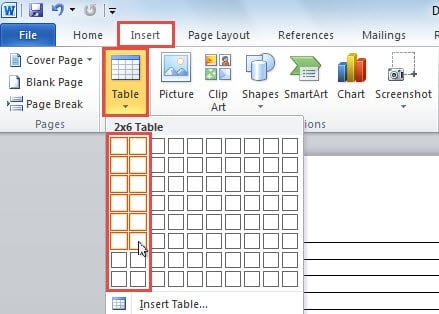
- Prijeđi na umetak I kliknite Stol gumb. Umetnite tablicu s dva stupca kako biste organizirali potvrdne okvire i njihove odgovarajuće oznake.

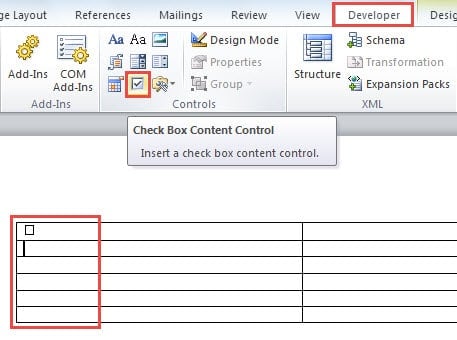
- Provjerite je li razvijač Kartica je vidljiva na vrpci u Wordu. Ako nije omogućena, idite na file -> Opcije -> Prilagodba vrpcei označite okvir pored razvijač za aktiviranje.
- U dokumentu prebacite se na razvijač tabulator. Postavite kursor u ćeliju u koju želite umetnuti potvrdni okvir, a zatim kliknite Potvrdni okvir Kontrola sadržaja na gumbu Kontrolira skupina.

- Ponovite prethodni korak da biste dodali više kontrola potvrdnog okvira. U susjedne ćelije upišite opisni tekst za svaku opciju potvrdnog okvira.
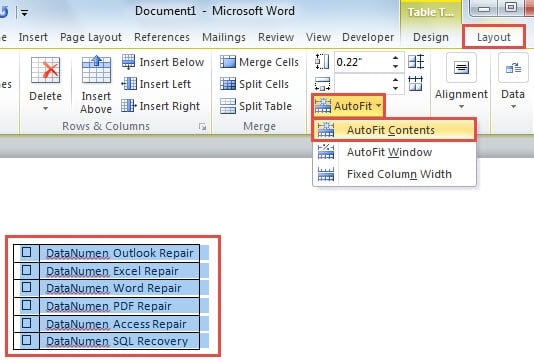
- Odaberite cijelu tablicu klikom i povlačenjem miša preko nje. Idite do Raspored kartica ispod Tablica alati, a zatim kliknite automatsko podešavanje širine -> AutoFit Sadržaj optimizirati dimenzije stola.

- Kopirajte odabranu tablicu pritiskom na Ctrl + C.
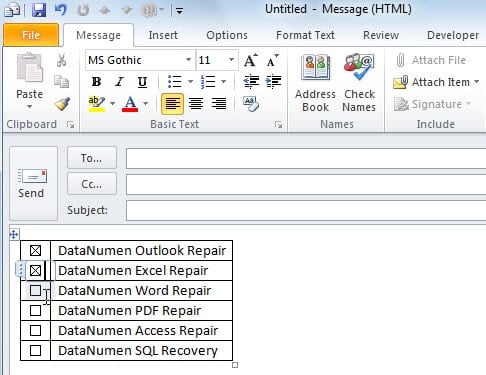
- Otvorite Outlook i stvorite novu poruku e-pošte. U prozoru poruke pritisnite Ctrl + V za lijepljenje tablice. Sada ćete imati tablicu s interaktivnim potvrdnim okvirima koje možete označiti i poništiti po potrebi.

- Ispunite svoju e-mail poruku i kliknite Pošalji kako biste ga dostavili svojim primateljima.
6. Metoda 6: Korištenje gumba za glasanje
Ugrađena značajka gumba za glasanje u Outlooku pruža najinteraktivniji pristup umetanju potvrdnih okvira u Outlook e-poštu. Za razliku od drugih metoda koje stvaraju vizualne potvrdne okvire u tijelu e-pošte, gumbi za glasanje pojavljuju se u području zaglavlja e-pošte i omogućuju primateljima odabir opcija jednim klikom. Ova je metoda posebno korisna za brze ankete, odobrenja i donošenje odluka unutar organizacija.
- Izradite novu e-poruku u Outlooku.
- Dođite na Opcije karticu na vrpci.
- u Praćenje grupi, kliknite Upotrijebite gumbe za glasanje.
- Odaberite između unaprijed definiranih opcija:
- Odobri;Odbij – Za zahtjeve za autorizaciju ili tijekove rada za odobrenje
- Da; Ne – Za jednostavna pitanja s da/ne
- Da; Ne; Možda – Kada vam je potrebna treća opcija za neodlučne odgovore
- običaj – Za stvaranje vlastitih opcija glasanja
- Ako ste odabrali običaj:
- The Nekretnine otvorit će se dijaloški okvir
- u Koristite gumbe za glasanje polje unesite prilagođene opcije odvojene točka-zarezom (npr. „Opcija A; Opcija B; Opcija C“)
- Kliknite Zatvori
- Sastavite svoju e-poruku kao i obično.
- Kliknite Pošalji.
Kako primatelji glasaju:
Kada primatelji prime vašu e-poštu, mogu glasati na dva načina:
- U oknu za čitanjeKliknite tekst "Kliknite ovdje za glasanje" u zaglavlju poruke, a zatim odaberite svoj izbor iz padajućeg izbornika.
- U otvorenoj poruci: Na Poruka kartica, u Odgovoriti grupi, kliknite Glasati, a zatim odaberite njihovu opciju.
Nakon glasanja pojavljuje se dijaloški okvir za potvrdu. Primatelji mogu odmah poslati svoj glas ili urediti svoj odgovor prije slanja.
Praćenje rezultata glasanja:
- Otvorite originalnu e-poštu koju ste poslali sa svog Poslane stavke mapa.
- Na Poruka kartica, u Pokaži grupi, kliknite Praćenje.
- Pogledajte cjeloviti sažetak svih odgovora s brojem glasova za svaku opciju.
Važna razmatranja:
- Potreban Exchange ServerZa ovu značajku potreban je Microsoft Exchange Server ili Office 365 račun. Ne radi s POP3 ili IMAP računima e-pošte.
- Ograničeno na korisnike OutlookaGumbi za glasanje najbolje funkcioniraju kada svi primatelji koriste Outlook unutar iste Exchange organizacije. Vanjski primatelji (Gmail, Yahoo itd.) ili oni koji koriste klijente e-pošte koji nisu Outlook možda neće ispravno vidjeti opcije glasanja.
- Sučelje temeljeno na zaglavljuZa razliku od vizualnih potvrdnih okvira u tijelu e-pošte, gumbi za glasanje pojavljuju se u području zaglavlja/alatne trake e-pošte.
- Automatsko praćenjeRezultati se automatski prikupljaju i tablično prikazuju u Outlooku, čime se eliminira ručno brojanje.
- Jedan glas po primateljuSvaki primatelj obično može glasati samo jednom (iako može promijeniti svoj glas ponovnim odgovorom).
Prednosti:
- Potpuno interaktivno – primatelji mogu zapravo odabrati opcije i poslati glasove
- Ugrađena značajka – nisu potrebni vanjski alati ili poznavanje HTML-a
- Automatsko praćenje rezultata i tabelarni prikaz
- Profesionalno i učinkovito za organizacijsko anketiranje
- Vrlo jednostavno postavljanje (samo 3-5 koraka)
Bilješka: Iako gumbi za glasanje pružaju najinteraktivnije iskustvo za prikupljanje odgovora, oni se pojavljuju u zaglavlju e-pošte, a ne kao tradicionalni potvrdni okviri u tijelu poruke. Ova je metoda idealna za interne organizacijske ankete i brzo donošenje odluka, ali možda nije prikladna ako su vam potrebni vizualni potvrdni okviri u tijelu e-pošte ili ako su primatelji izvan vaše Exchange organizacije.
7. Metoda 7: Korištenje HTML potvrdnih okvira (samo za Outlook Web)
Ako vaši primatelji prvenstveno koriste Outlook na webu (Outlook.com) umjesto aplikacije za stolna računala, možete umetnuti potvrdni okvir u Outlook e-poštu pomoću HTML koda. Ova metoda stvara doista interaktivne potvrdne okvire koji rade u web-klijentima e-pošte.
- Izradite novu e-poštu u Outlooku na webu (Outlook.com).
- Kliknite izbornik s tri točke (Više mogućnosti) i odaberite Pogledajte izvor ili prebacite se u način uređivanja HTML-a.
- U HTML editoru umetnite kod za potvrdni okvir koristeći sljedeći format:
<input type="checkbox"> Your checkbox label text
- Za više potvrdnih okvira, svaki dodajte u novi redak:
<input type="checkbox"> Option 1<br>
<input type="checkbox"> Option 2<br>
<input type="checkbox"> Option 3
- Vratite se na uobičajeni prikaz za uređivanje kako biste vidjeli prikazane potvrdne okvire.
- Dovršite svoju e-mail poruku i pošaljite je.
Važne bilješke:
- HTML potvrdni okviri pouzdano funkcioniraju samo u Outlooku na webu (Outlook.com) i nekim drugim web-klijentima e-pošte.
- Aplikacija Outlook za stolna računala ne podržava HTML elemente obrasca jer koristi Microsoft Word kao mehanizam za renderiranje.
- Primatelji koji koriste klijente e-pošte za stolna računala mogu vidjeti potvrdne okvire, ali neće moći komunicirati s njima.
- Ova se metoda najbolje koristi kada znate da vaši primatelji prvenstveno pristupaju e-pošti putem web preglednika.
9. Usporedba 7 metoda
Svih sedam metoda za umetanje potvrdnih okvira u Outlook e-poštu imaju svoje prednosti i ograničenja. Evo detaljne usporedbe koja će vam pomoći da odaberete pravi pristup:
| Metode | Interaktivan | teškoća | Najbolje za | Prednosti | Nedostaci |
|---|---|---|---|---|---|
| Metoda 1: Simbol potvrdnog okvira | Ne | Vrlo jednostavno – Izravno umetanje simbola | Pojedinačni potvrdni okviri, brzi vizualni markeri, postavljanje potvrdnog okvira u tekstu | Najbrža metoda; Nije potreban dodatni softver; Radi u svim verzijama Outlooka; Može se postaviti bilo gdje u tekstu; Jednostavno i jasno | Čisto dekorativno i neinteraktivno; Ručno umetanje za svaki potvrdni okvir; Nije automatski formatirano kao popis |
| Metoda 2: Popis potvrdnih okvira temeljenih na simbolima | Ne | Jednostavno – Brza implementacija direktno u Outlooku | Više opcija za potvrdne okvire, formatirani popisi, anketna pitanja s nekoliko izbora | Nije potreban dodatni softver; Radi univerzalno u svim klijentima e-pošte; Primjenjuje se na više stavki odjednom; Dosljedno formatiranje popisa; Brza implementacija | Čisto dekorativno i neinteraktivno; Primatelji ne mogu označiti ili poništiti odabir okvira; Ograničena funkcionalnost |
| Metoda 3: Unicode potvrdni okvir | Ne | Umjereno – Zahtijeva stvaranje HTML datoteke i kopiranje i lijepljenje | Kompatibilnost s više platformi, profesionalni predlošci e-pošte, dosljedno renderiranje na svim uređajima | Izvrsna kompatibilnost s više platformi; Dosljedno se prikazuje u svim klijentima e-pošte; Čist i profesionalan izgled; Podrška za UTF-8 standard; Nisu potrebni posebni fontovi | Zahtijeva izradu HTML datoteke; Uključeno je više koraka; Čisto dekorativno i neinteraktivno; Potrebno je osnovno znanje HTML-a |
| Metoda 4: Potvrdni okvir za sliku | Ne | Lako za moderiranje – Zahtijeva izradu ili preuzimanje slike | Brendirani e-mailovi, prilagođeni dizajni, vizualno jedinstvene prezentacije, marketinški materijali | Potpuna prilagodba (boje, stilovi, veličine); Odgovara identitetu robne marke; Profesionalni izgled; Radi u svim verzijama Outlooka; Podržava napredne vizualne efekte | Klijenti e-pošte mogu blokirati slike; Povećava veličinu e-pošte; Čisto dekorativno i neinteraktivno; Zahtijeva izradu ili pronalaženje slike; Možda se neće prikazati ako su slike onemogućene |
| Metoda 5: Interaktivne kontrole potvrdnih okvira | Da (samo za pošiljatelja) | Umjereno – Zahtijeva više koraka i Microsoft Word | Praćenje vlastitih odabira, izrada predložaka ili profesionalna prezentacija | Stvara potpuno funkcionalne, klikabilne potvrdne okvire za pošiljatelja; Profesionalniji i uglađeniji izgled; Bolje za osobnu upotrebu i predloške | Zahtijeva Microsoft Word; Dugotrajniji proces; Primatelji obično ne mogu komunicirati s potvrdnim okvirima; Funkcionalnost varira ovisno o klijentu e-pošte primatelja |
| Metoda 6: Gumbi za glasanje | Da (potpuno interaktivno) | Vrlo jednostavno – Ugrađena Outlook funkcija u 3-5 koraka | Interne organizacijske ankete, brzo donošenje odluka, tijekovi odobravanja, timsko glasanje | Uistinu interaktivno za primatelje; Ugrađena značajka bez dodatnih alata; Automatsko praćenje rezultata i tablični prikaz; Vrlo jednostavno postavljanje; Profesionalno za organizacijsku upotrebu | Zahtijeva Exchange Server ili Office 365; Radi samo unutar iste organizacije; Vanjski primatelji ne mogu glasati; Prikazuje se u zaglavlju, a ne u tijelu e-pošte; Ograničeno na korisnike Outlooka |
| Metoda 7: HTML potvrdni okviri | Da (samo web klijenti) | Umjereno – Zahtijeva poznavanje HTML-a i pristup izvornom kodu | Primatelji koji koriste Outlook na webu ili web-klijente e-pošte | Uistinu interaktivno za web klijente e-pošte; Čista i jednostavna implementacija; Nije potreban dodatni softver osim web preglednika | Radi samo u Outlook webu/Outlook.com; Ne radi u Outlook aplikaciji za stolna računala; Zahtijeva vještine uređivanja HTML-a; Ograničena kompatibilnost s klijentima e-pošte za stolna računala |
Koju metodu odabrati?
Za jedan potvrdni okvir ili brze vizualne oznake, Metoda 1 je najbrži i najjednostavniji izbor. Ako trebate prikazati više opcija potvrdnih okvira u formatiranom popisu radi vizualne jasnoće, Metoda 2 je idealna. Za kompatibilnost s više platformi i profesionalno izgledajuće potvrdne okvire koji se dosljedno prikazuju u svim klijentima e-pošte, Metoda 3 korištenjem Unicode znakova izvrsna je opcija. Za brendirane ili visoko prilagođene dizajne potvrdnih okvira koji odgovaraju vašem vizualnom identitetu, Metoda 4 s prilagođenim slikama pruža potpunu kreativnu kontrolu. Za samostalno označavanje stavki prije slanja ili stvaranje dotjeranije prezentacije, Metoda 5 je poželjnija. Za interne organizacijske ankete gdje primatelji moraju aktivno glasati i potrebno vam je automatsko praćenje, Metoda 6 s gumbima za glasanje najbolji je izbor (pod uvjetom da su svi sudionici unutar vaše Exchange organizacije). Za primatelje koji isključivo koriste Outlook na webu, Metoda 7 pruža pravu interaktivnost putem HTML potvrdnih okvira. Imajte na umu da za međuorganizacijske ankete gdje su primatelji vanjski ili koriste različite klijente e-pošte, nijedna od vizualnih metoda potvrdnih okvira ne pruža pouzdanu interaktivnost za sve primatelje - u tim slučajevima razmislite o korištenju online alata za ankete ili Metode 6 ako su svi primatelji unutar vašeg Exchange okruženja.
10. Česta pitanja
P: Mogu li primatelji označiti ili poništiti odabir potvrdnih okvira koje umetnem u svoju Outlook e-poštu?
A: Ovisi o metodi koju koristite. Metode 1-4 (potvrdni okviri Simbol, Popis, Unicode i Slika) stvaraju dekorativne potvrdne okvire koje primatelji ne mogu označiti ili poništiti. Metoda 5 (Kontrole riječi) stvara potvrdne okvire s kojima samo vi možete komunicirati prije slanja. Metoda 6 (Gumbi za glasanje) omogućuje primateljima aktivno glasanje ako su unutar vaše Exchange organizacije. Metoda 7 (HTML potvrdni okviri) interaktivno funkcionira samo za primatelje koji koriste Outlook na webu.
P: Koja je metoda najlakše umetnuti potvrdni okvir u Outlook e-poštu?
A: Metoda 1 (Umetanje simbola potvrdnog okvira) je najjednostavnija i najbrža metoda. Potrebno je samo nekoliko klikova: kartica Umetanje -> Simbol -> odaberite simbol potvrdnog okvira -> Umetanje. Ova metoda je savršena kada vam je potreban samo jedan ili nekoliko potvrdnih okvira bez ikakvog složenog formatiranja.
P: Trebam li Microsoft Word za stvaranje potvrdnih okvira u Outlooku?
O: Ne, Microsoft Word je potreban samo za Metodu 5 (Interaktivne kontrole potvrdnih okvira). Sve ostale metode mogu se dovršiti izravno u Outlooku bez dodatnog softvera. Metode 1, 2 i 6 koriste ugrađene značajke Outlooka, Metoda 3 koristi HTML datoteku i preglednik, Metoda 4 koristi slike, a Metoda 7 koristi HTML kod u Outlook webu.
P: Zašto se moji gumbi za glasanje ne prikazuju vanjskim primateljima?
A: Gumbi za glasanje (Metoda 6) zahtijevaju okruženje Microsoft Exchange Servera ili Office 365 i rade samo unutar iste organizacije. Kada šaljete e-poruke s gumbima za glasanje vanjskim primateljima putem Gmaila, Yahooa ili drugih usluga e-pošte, funkcionalnost glasanja je uklonjena ili se ne prikazuje. Za ankete među organizacijama razmislite o korištenju metoda 1-5 za vizualne potvrdne okvire ili alate za online ankete.
P: Koja metoda potvrdnog okvira najbolje funkcionira u svim klijentima e-pošte?
A: Metoda 3 (Unicode potvrdni okvir) i Metoda 2 (Popis potvrdnih okvira temeljenih na simbolima) nude najbolju kompatibilnost između platformi. Unicode znakovi su univerzalno podržani i prikazuju se dosljedno na svim klijentima e-pošte, uređajima i operativnim sustavima. Ove metode osiguravaju da će vaši potvrdni okviri izgledati isto bez obzira koriste li primatelji Outlook, Gmail, Apple Mail ili mobilne uređaje.
P: Mogu li kreirati potvrdne okvire s bojama i brendiranjem moje tvrtke?
O: Da, metoda 4 (Umetanje slike) posebno je dizajnirana za tu svrhu. Možete stvoriti prilagođene slike potvrdnih okvira pomoću alata za grafički dizajn poput Photoshopa, Illustratora ili Canve, uključujući boje, logotip i stil robne marke vaše tvrtke. To vam daje potpunu kreativnu kontrolu nad izgledom potvrdnih okvira, iako će potvrdni okviri biti samo dekorativni.
P: Kako mogu pratiti tko je glasao pomoću gumba za glasanje u Outlooku?
A: Nakon što pošaljete e-poštu s gumbima za glasanje, otvorite izvornu poruku iz mape Poslane stavke. Na kartici Poruka kliknite Praćenje u grupi Prikaži. Time se prikazuje cjeloviti sažetak koji prikazuje ime svakog primatelja, njihov glas i kada su odgovorili. Značajka praćenja automatski tablično prikazuje rezultate i prikazuje broj glasova za svaku opciju.
P: Koja je razlika između simbola potvrdnih okvira i Unicode potvrdnih okvira?
A: Simboli potvrdnih okvira (Metode 1 i 2) koriste simbole temeljene na fontu poput Wingdingsa koji se umeću izravno u Outlook, dok Unicode potvrdni okviri (Metoda 3) koriste standardizirane Unicode znakove stvorene u HTML datoteci. Unicode potvrdni okviri nude bolju kompatibilnost na više platformi i dosljednije prikazivanje na različitim klijentima i uređajima e-pošte, što ih čini pouzdanijima za profesionalnu komunikaciju.
P: Mogu li koristiti HTML potvrdne okvire u Outlook aplikaciji za stolna računala?
O: Ne, potvrdni okviri HTML obrasca (Metoda 7) rade samo u Outlooku na webu i drugim web-klijentima e-pošte. Aplikacija Outlook za stolna računala koristi Microsoft Word kao mehanizam za renderiranje, koji ne podržava interaktivne elemente HTML obrasca. Ako su vam potrebni interaktivni potvrdni okviri za korisnike stolnih računala, upotrijebite Metodu 6 (Gumbi za glasanje) unutar Exchange organizacije.
P: Koliko opcija glasanja mogu stvoriti pomoću gumba za glasanje u Outlooku?
A: Pomoću značajke Prilagođeni gumbi za glasanje možete stvoriti onoliko prilagođenih opcija glasanja koliko je potrebno. Jednostavno unesite svoje opcije odvojene točka-zarezom u polje Koristi gumbe za glasanje (npr. „Opcija A; Opcija B; Opcija C; Opcija D; Opcija E“). Međutim, radi upotrebljivosti preporučuje se da broj opcija bude razuman (obično maksimalno 5-7) kako bi primatelji mogli lako pregledati i odabrati svoj izbor.
P: Hoće li slike potvrdnih okvira značajno povećati veličinu moje e-mail datoteke?
A: Slike potvrdnih okvira mogu povećati veličinu e-pošte, ali ako ih pravilno optimizirate, utjecaj je minimalan. Neka svaka slika potvrdnog okvira bude manja od 50 KB, koristite PNG format s prozirnošću i prilagodite im veličinu (16 × 16 do 24 × 24 piksela za ugrađene potvrdne okvire). Više malih, optimiziranih slika potvrdnih okvira obično dodaje samo 100-200 KB vašoj e-pošti, što je prihvatljivo za većinu sustava e-pošte.
P: Mogu li kombinirati različite metode potvrdnih okvira u istoj e-poruci?
O: Da, možete kombinirati različite metode u jednoj e-poruci. Na primjer, možete koristiti Metodu 2 (Popis potvrdnih okvira temeljenih na simbolima) za vizualni prikaz opcija u tijelu e-pošte i istovremeno uključiti Metodu 6 (Gumbi za glasanje) kako bi primatelji mogli zapravo poslati svoje glasove. To pruža i vizualnu jasnoću i interaktivnu funkcionalnost. Međutim, imajte na umu da gumbi za glasanje rade samo za korisnike sustava Exchange, tako da će vanjski primatelji vidjeti samo vizualne potvrdne okvire.
11. Zaključak
Znanje kako umetnuti potvrdni okvir u Outlook e-poštu daje vam veću fleksibilnost pri izradi anketa, upitnika ili popisa obaveza unutar vaših poruka. Od najjednostavnijeg umetanja jednog simbola potvrdnog okvira do složenijih interaktivnih kontrola i prilagođenih dizajna, svaka metoda služi različitim svrhama i razinama vještina.
Dok radite sa složenim značajkama Outlooka i prilagođavanjem e-pošte, važno je održavati zdravlje svojih Outlookovih podatkovnih datoteka. Ako ikada naiđete na probleme s oštećenim PST datotekama ili imate problema s pristupom e-pošti i prilagođenim predlošcima, pouzdan Outlook alat za popravak može vam pomoći u oporavku vrijednih podataka i vraćanju funkcionalnosti e-pošte. Redovito održavanje i posjedovanje pravih alata za oporavak osiguravaju da vaše pažljivo izrađene e-poruke s potvrdnim okvirima i druge važne komunikacije ostanu sigurne i dostupne.
12. Reference
Slijede službena Microsoftova dokumentacija i resursi podrške povezani s metodama opisanim u ovom članku:
Metoda 1 i metoda 2: Simboli potvrdnih okvira
Metoda 5: Interaktivne kontrole potvrdnih okvira (Word)
- Izrada kontrolne liste u Wordu – Microsoftova podrška
- Umetni potvrdni okvir – Microsoftova podrška
- Kontrolne liste u Wordu za web – Microsoftova tehnička zajednica
Metoda 6: Gumbi za glasanje
- Korištenje gumba za glasanje u porukama – Microsoftova podrška
- Izrada ankete u Outlooku – Microsoftova podrška
- Odgovarajte na ankete u porukama e-pošte – Microsoftova podrška
- Videozapis: Korištenje gumba za glasanje za stvaranje ili odgovaranje na ankete – Microsoftova podrška
Bilješka: Metode 3 (Unicode potvrdni okvir), 4 (Slika potvrdni okvir) i 7 (HTML potvrdni okviri) nisu službeno dokumentirane od strane Microsofta jer uključuju opće web tehnologije i zaobilazna rješenja, a ne ugrađene značajke Outlooka. Međutim, ove se metode široko koriste i dokazano su učinkovite za umetanje potvrdnih okvira u Outlook e-poruke.