
Excel može biti vrlo moćan ako se njime inteligentno rukuje. Ne samo da se može koristiti za pohranu i analizu podataka, već Excel ima i mnoge druge upotrebe. Stoga danas pokrećemo metodu stvaranja pitanja višestrukog izbora u ćelijama.
Možda ste dobili upitnik u obliku Excela. A ovo je još jedna aplikacija Excela. Format programa Excel omogućuje da sučelje bude mnogo jasnije. Štoviše, ljudima je lako prikupiti rezultate. U nekim ćelijama postoje neke uobičajene opcije koje možete odabrati. S ovom postavkom ne morate ručno unositi podatke. Stoga ćemo danas istražiti funkciju stvaranja pitanja s višestrukim izborom u Excel ćelijama.
Primjer odabira zadataka
Ovdje koristimo primjer zadavanja zadataka učenicima: zalijevanje biljaka, košnja trave i brisanje poda. Morate pitati svoje učenike koje projekte žele raditi. I pošaljete im Excel datoteke da ih popune. U stupcu zadataka kliknite malu strelicu s desne strane i oni mogu odabrati bilo koji s popisa.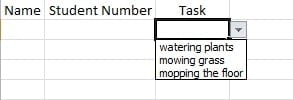
Koraci postavljanja višestrukih izbora
- Odabrali ste ciljnu ćeliju u kojoj želite stvoriti popis.
- Na podatkovnoj vrpci kliknite "Provjera valjanosti podataka". A onda će se pojaviti novi prozor.

- Zatim u novom prozoru kliknite malu strelicu s desne strane tekstnog okvira "Dopusti".
- Na padajućem popisu odaberite opciju "Popis".

- Nakon toga, u tekstualni okvir "izvora" unesite tri zadatka. I ne zaboravite koristiti zarez da ih odvojite.

- Pritisnite "OK". Zatim možete vidjeti da su sva tri zadatka u padajućem izborniku.

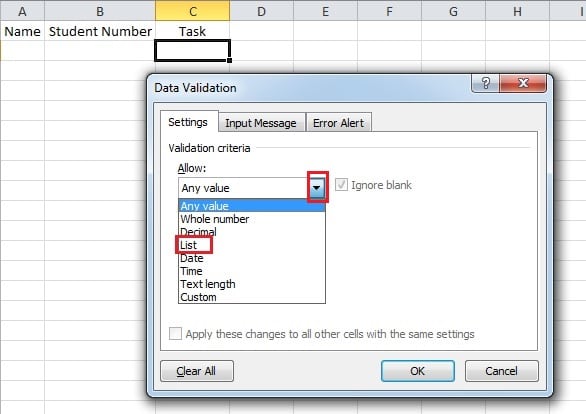
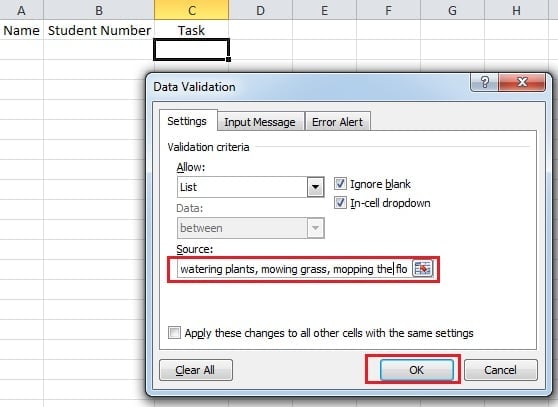
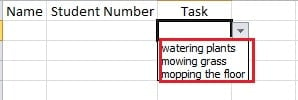
Gore navedeni su koraci za stvaranje pitanja s višestrukim izborom u Excel ćeliji. A koraci su vrlo jednostavni pa je ovu svrhu vrlo lako postići. Nakon svih postavki, možete ga poslati svojim učenicima.
Metoda koju treba poduzeti kada dođe do oštećenja programa Excel
Nikada nije lako predvidjeti kada će se Excel datoteka oštetiti. Stoga, kada se takva nesreća dogodi, to će uzrokovati velike probleme vašem radu. Što je još gore, podatkovna katastrofa donijet će vam velike gubitke ako s njima nepravilno rukujete. Stoga ćete sigurno željeti popraviti svoje datoteke na pravi način i što je prije moguće. Stoga predlažemo da možete koristiti softver treće strane za popraviti ExcelOvaj alat je vrlo učinkovit i može maksimalno oporaviti izgubljene podatke.
Uvod za autora:
Anna Ma stručnjakinja je za oporavak podataka u DataNumen, Inc., koji je svjetski lider u tehnologijama za oporavak podataka, uključujući oporavak riječi i softverske proizvode za popravak Outlooka. Za više informacija posjetite www.datanumen.com