
Ako ste omogućili pregled poruka u programu Outlook, ali ustanovite da su fontovi teški za čitanje, primjerice premali, možete promijeniti veličinu fonta. Ovaj se članak uglavnom bavi ovim pitanjem. Možete koristiti metodu predstavljenu ovdje.
Pregled Outlook poruke omogućuje nam čitanje jednog do tri retka tijela poruke bez otvaranja. U programu Outlook 2010 i prethodnim verzijama također možemo promijeniti fontove pregleda. Ali u programu Outlook 2013 i novijim, ova je značajka u početku nestala. U novijim iteracijama možemo prilagoditi samo određeni broj redaka pregleda, naime odabirom jednog retka, dva retka ili tri retka. Srećom, 2015. Outlook 2013 je ažuriran ovom značajkom. Odnosno, ako je vaš Outlook 2013 nadograđen, možete izmijeniti i fontove pregleda poruke. Što se tiče Outlooka 2016, još uvijek nema ovu značajku. Sada ću predstaviti konkretne korake za promjenu fontova.
Podesite veličinu fonta u pretpregledu Outlook poruka
- Na samom početku pokrenite svoju Outlook aplikaciju. Na početnoj stranici okna Mail, trebali biste se prebaciti na karticu "View" i kliknuti gumb "View Settings".
- Tada biste u novom dijaloškom okviru trebali kliknuti gumb "Ostale postavke" i pojavit će se drugi dijaloški okvir.
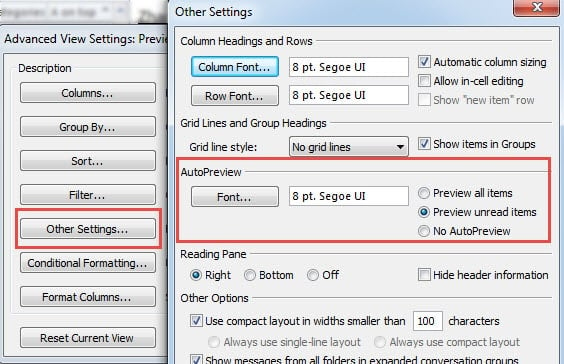
- U ovom dijaloškom okviru trebate locirati oznaku "Automatski pregled", ispod koje trebate kliknuti gumb "Fontovi".
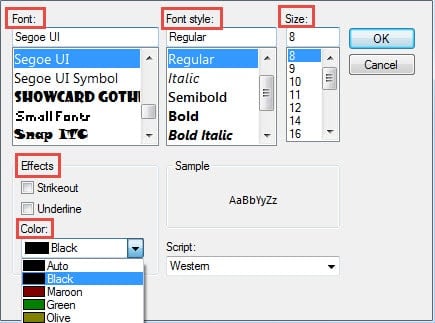
- Zatim u sljedećem prozoru možete vidjeti sve postavke fontova, uključujući font, stil fonta, veličinu, efekte i boju i tako dalje. Možete izmijeniti bilo koji od njih prema svojim željama.

- Na kraju kliknite niz “OK” za spremanje izmijenjenih fontova.
Nakon toga, sve dok ste aktivirali pregled pregleda programa Outlook, možete vidjeti da će svi tekstovi pregleda biti u novoj veličini fonta. Imajte na umu da se izmijenjeni fontovi primjenjuju samo na pregled, a ne na okno za čitanje.
Outlookova ranjivost
Zbog mnoštva prednosti, Outlook je široko korišten od strane tvrtki i pojedinaca. Ne samo da se može nositi s brojnim e-porukama, već je sposoban i za upravljanje kontaktima, dogovaranje rasporeda i tako dalje. Unatoč tome što se može pohvaliti brojnim mogućnostima, jednako je ranjiva na korupciju kao i druge aplikacije. Stoga, kako bismo izbjegli neočekivano oštećenje podataka, trebali bismo steći naviku izrađivati redovite sigurnosne kopije. Štoviše, također nam je potrebno držati alat za popravak pri ruci DataNumen Outlook Repair. Ovaj alat je daleko ispred svojih vršnjaka zbog svoje visoke Outlook oporavak stopa.
Uvod za autora:
Shirley Zhang stručnjakinja je za oporavak podataka u DataNumen, Inc., koji je svjetski lider u tehnologijama za oporavak podataka, uključujući sql oporavak i softverske proizvode za popravak Outlooka. Za više informacija posjetite www.datanumen.com