
Ovaj članak će vam pokazati kako stvoriti prečac na radnoj površini za često provjeravanu mapu u Outlooku. To vam može omogućiti brz pristup ciljnoj mapi.
Prije početka svakodnevnog rada, uvijek sam navikao provjeriti svoje Outlook zadatke. Ovisno o tim zadacima, mogu dodatno napraviti raspored za taj dan. U toj situaciji, obično stvaram prečac na radnoj površini za mapu Outlook zadataka. Slijede moja rješenja. Možete ga koristiti i za stvaranje prečaca do drugih mapa.
Stvorite prečac na radnoj površini za Outlook zadatke
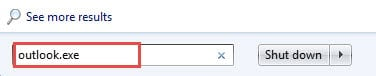
- Na početku biste trebali otvoriti izbornik Start sustava Windows. U polje za pretraživanje trebate upisati "Outlook.exe". Vidjet ćete Outlook program.
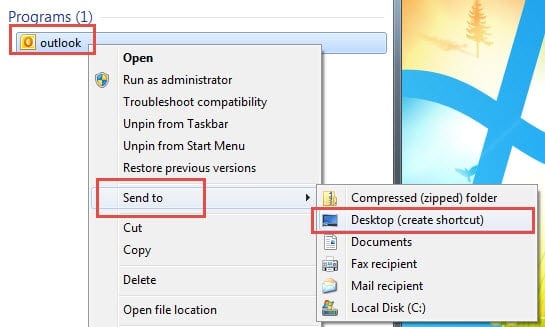
- Zatim ga kliknite desnom tipkom i odaberite "Pošalji" i "Radna površina (Stvori prečac)".
- Idite na radnu površinu sustava Windows. Desnom tipkom miša kliknite prečac i odaberite "Svojstva".
- Pojavit će se novi dijaloški okvir u kojem biste trebali pronaći okvir "Cilj" na kartici prečaca. To je putanja do Outlook.exe.
- Trebali biste pomaknuti kursor na kraj staze. Zatim tamo pritisnite razmaknicu i upišite /select: Outlook zadaci iza toga.

- Na kraju kliknite “OK”. Dvaput kliknite Outlook prečac i Outlook će se otvoriti na stranici "Zadaci".
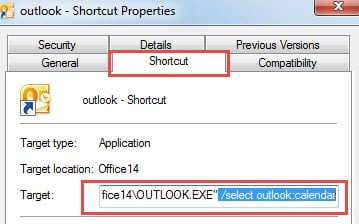
Određivanje mape putem /Izaberi naredbeni redak je vrlo jednostavan. Slijedi nekoliko uobičajenih pravila za to.
- Ako je mapa glavna mapa, možete je samo koristiti /select: Outlook zadaci
- Ako se naziv mape sastoji od razmaka, trebali biste koristiti navodnike da biste sadržavali naziv, npr /odaberite: “izbrisane stavke Outlooka”.
- Ako je mapa podmapa, možete primijeniti kosu crtu, kao što je /odaberite: Outlook Inbox/Test.
Promijenite ikonu prečaca
Bez obzira na mapu na koju se prečac odnosi, zadana je ikona Outlook logo. Stoga, da biste ga razlikovali od programa Outlook, bilo bi bolje da mu promijenite ikonu. Možete slijediti korake u nastavku.
- Za početak, kliknite desnom tipkom miša na prečac i odaberite "Svojstva".
- Zatim u sljedećem prozoru, na kartici "Prečac", trebali biste pronaći i kliknuti gumb "Promijeni ikonu".
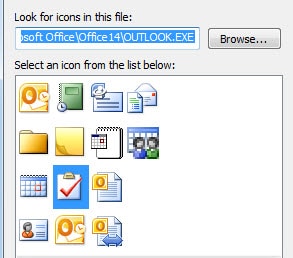
- Zatim će se pojaviti novi dijaloški okvir. Možete vidjeti sve dostupne ikone na popisu. Odaberite jedan od njih kako želite.

- Na kraju kliknite “OK”.
Obratite više pozornosti na Outlook pogreške
Ako ste redoviti korisnik Outlooka već dulje vrijeme, sigurno ste naišli na mnogo grešaka. Suočeni s njima, bolje je da se potrudite riješiti ih umjesto da ih previdite. Nadalje, kada se susrećete s teškom korupcijom, trebali biste pribjeći višenamjenskom Outlook oporavak alat poput DataNumen Outlook Repair. Može popraviti i jednu datoteku i blok datoteka u kratkom vremenu.
Uvod za autora:
Shirley Zhang stručnjakinja je za oporavak podataka u DataNumen, Inc., koji je svjetski lider u tehnologijama za oporavak podataka, uključujući sql oporavak i softverske proizvode za popravak Outlooka. Za više informacija posjetite www.datanumen.com