
U ovom članku ćemo elaborirati kako napraviti štopericu koju možete koristiti za ispite u svom Wordu putem VBA.
S VBA uređivačem u Wordu zapravo možete sami izraditi mnogo malih, ali korisnih alata. A danas vam želimo pokazati kako napraviti štopericu. Možete ga pokrenuti i koristiti kad god je Word otvoren. Na primjer, dobro će vam doći prilikom polaganja ispita.
Umetnite modul u VBA projekt
- Prije svega pritisnite “Alt+ F11” da biste otvorili VBA editor u Wordu.
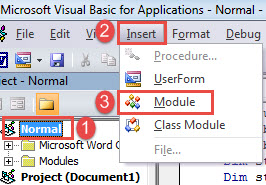
- Zatim kliknite "Normalni" projekt i kliknite "Umetni".
- U tom izborniku odaberite "Modul".

- Dvaput kliknite na modul da biste ga otvorili.
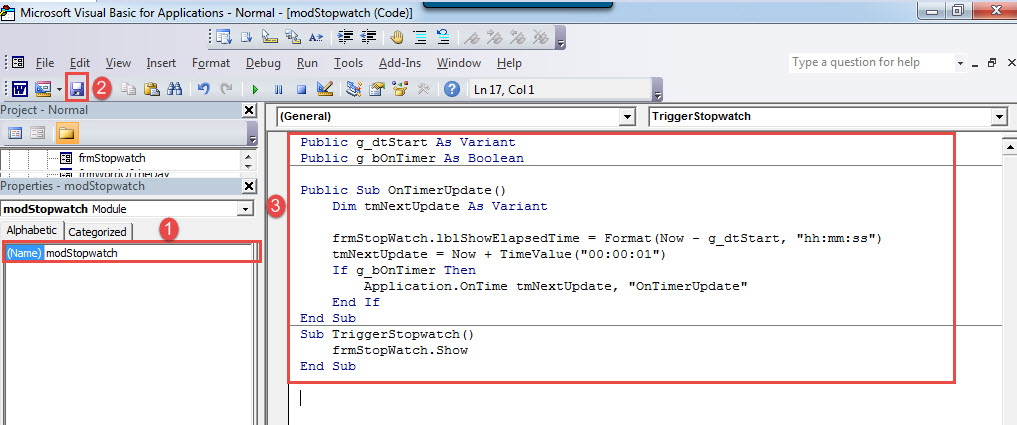
- Pritisnite “F4” da biste otvorili “Prozor svojstava”. Promijenite naziv modula u "modStopwatch".
- Zatim zalijepite sljedeće kodove na modul:
Public g_dtStart As Variant
Public g_bOnTimer As Boolean

Public Sub OnTimerUpdate()
  Dim tmNextUpdate As Variant

  frmStopwatch.lblShowElapsedTime = Format(Now - g_dtStart, "hh:mm:ss")
  tmNextUpdate = Now + TimeValue("00:00:01")
  If g_bOnTimer Then
    Application.OnTime tmNextUpdate, "OnTimerUpdate"
  End If
End Sub
Sub TriggerStopwatch()
    frmStopWatch.Show
End Sub
- Na kraju, spremite kodove.

Umetnite korisnički obrazac
- U uređivaču VBA kliknite "Insert" i odaberite "UserForm".
- Zatim pritisnite njegove ručke da prilagodite veličinu obrasca.
- Sljedeći nazovite korisnički obrazac "frmŠtoperica", postavite naslov kao "Štoperica"i postavite boju pozadine. Također, postavite “ShowModal” kao “False”.
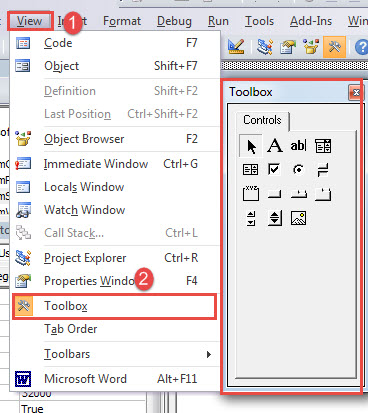
- Pritisnite karticu "View" i odaberite "Toolbox".

- Na okviru s alatima kliknite "Oznaka" i nacrtajte šest oznaka na odgovarajućem mjestu na korisničkom obrascu, kao što je dolje:

- Sada postavite svojstva za svaku oznaku.
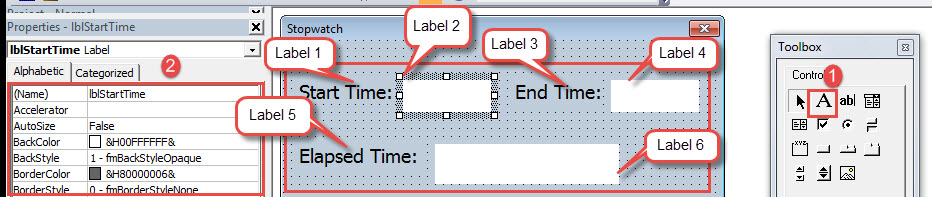
- Kliknite na oznaku 1. Zatim idite na prozor svojstava. Unesite "Vrijeme početka:" za opis. Promijenite boju pozadine i font prema potrebi.
- Kliknite na oznaku 2. Nazovite ga "lblStartTime". Postavite “BackColor” u bijelo. Zatim ispravno postavite "Font".
- Kliknite na oznaku 3. Upišite "Vrijeme završetka:" za naslov. Postavite boju pozadine i font kao i kod oznake 1.
- Kliknite na oznaku 4. Imenujte ga kao "lblEndTime". Postavite “BackColor” u bijelo. Zatim postavite isti font kao i kod oznake 2.
- Kliknite na oznaku 5. Unesite "Proteklo vrijeme:" za naslov. Postavite boju pozadine i font kao i kod oznake 1.
- Kliknite na oznaku 6. Imenujte ga kao "lblShowElapsedTime". Postavite “BackColor” u bijelo. Zatim postavite isti font kao i kod oznake 2.
- Na okviru s alatima kliknite "CommandButton" i izradite 3 gumba. Poredajte ih sljedećim redoslijedom:

- Slično, postavite svojstva gumba.
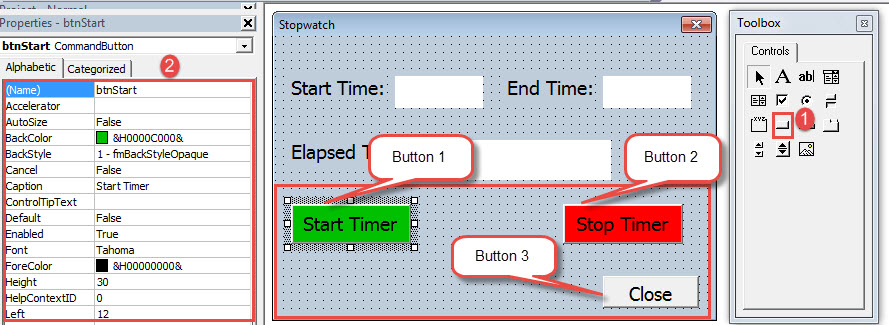
- Kliknite na gumb 1. Nazovite ga "btnStart". Postavite boju pozadine. Unesite "Pokreni timer" za titlove. I ispravno postavite font.
- Kliknite na gumb 2. Imenujte ga kao "btnStop". Postavite boju pozadine. Unesite "Stop Timer" za naslov. I ispravno postavite font.
- Kliknite na gumb 3. Imenujte ga kao "cmdClose". Postavite boju pozadine. Upišite "Zatvori" za naslov. I ispravno postavite font.
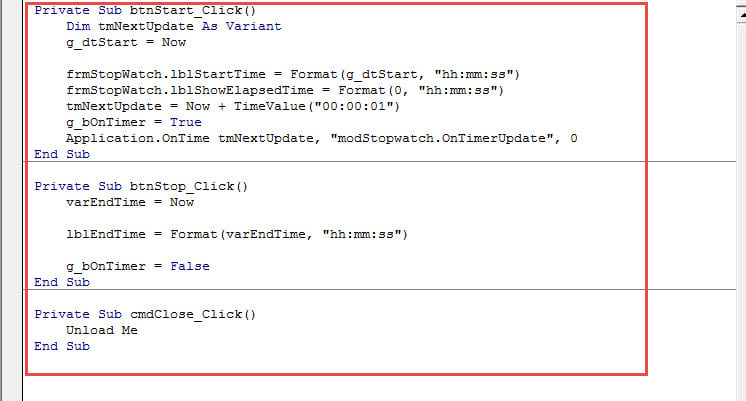
- Sada dvaput kliknite na gumb "Pokreni timer". I unesite sljedeće kodove:
Private Sub btnStart_Click()
  Dim tmNextUpdate As Variant
  g_dtStart = Now

  frmStopwatch.lblStartTime = Format(g_dtStart, "hh:mm:ss")
  frmStopwatch.lblShowElapsedTime = Format(0, "hh:mm:ss")
  tmNextUpdate = Now + TimeValue("00:00:01")
  g_bOnTimer = True
  Application.OnTime tmNextUpdate, "modStopwatch.OnTimerUpdate", 0
End Sub
Prvi i zadnji redak su već tu, pa ih ne morate ponovno unositi. Spremi kodove.
- Zatim dvaput kliknite gumb "Zaustavi mjerač vremena". Zatim unesite ove kodove:
Private Sub btnStop_Click()
  varEndTime = Now

  lblEndTime = Format(varEndTime, "hh:mm:ss")

  g_bOnTimer = False
End Sub
- Dvaput kliknite na gumb "Zatvori" i zalijepite kodove:
Private Sub cmdClose_Click()
  Unload Me
End Sub
 Zatim možete dodijeliti gumb za makro "Pokreni štopericu”.Što se tiče detaljnih koraka za dodjeljivanje gumba za makronaredbu, možete pogledati ovaj članak: Kako ukloniti oblikovanje zalijepljenih tekstova s makronaredbom i VBA u vašem Wordu
Evo demonstracije korištenja štoperice:
Odaberite pravi alat za oporavak
Uz sve više digitalnih uređaja uključenih u pohranjivanje informacija, oporavak podataka danas je postao vruća tema. Na primjer, ako doživite kolaps Worda, morate nabaviti alat za popravak pokvarena riječTada je od najveće važnosti nabaviti odgovarajući alat.
Uvod za autora:
Vera Chen stručnjakinja je za oporavak podataka u DataNumen, Inc., koji je svjetski lider u tehnologijama za oporavak podataka, uključujući oporaviti xlx i pdf popraviti softverske proizvode. Za više informacija posjetite www.datanumen.com