
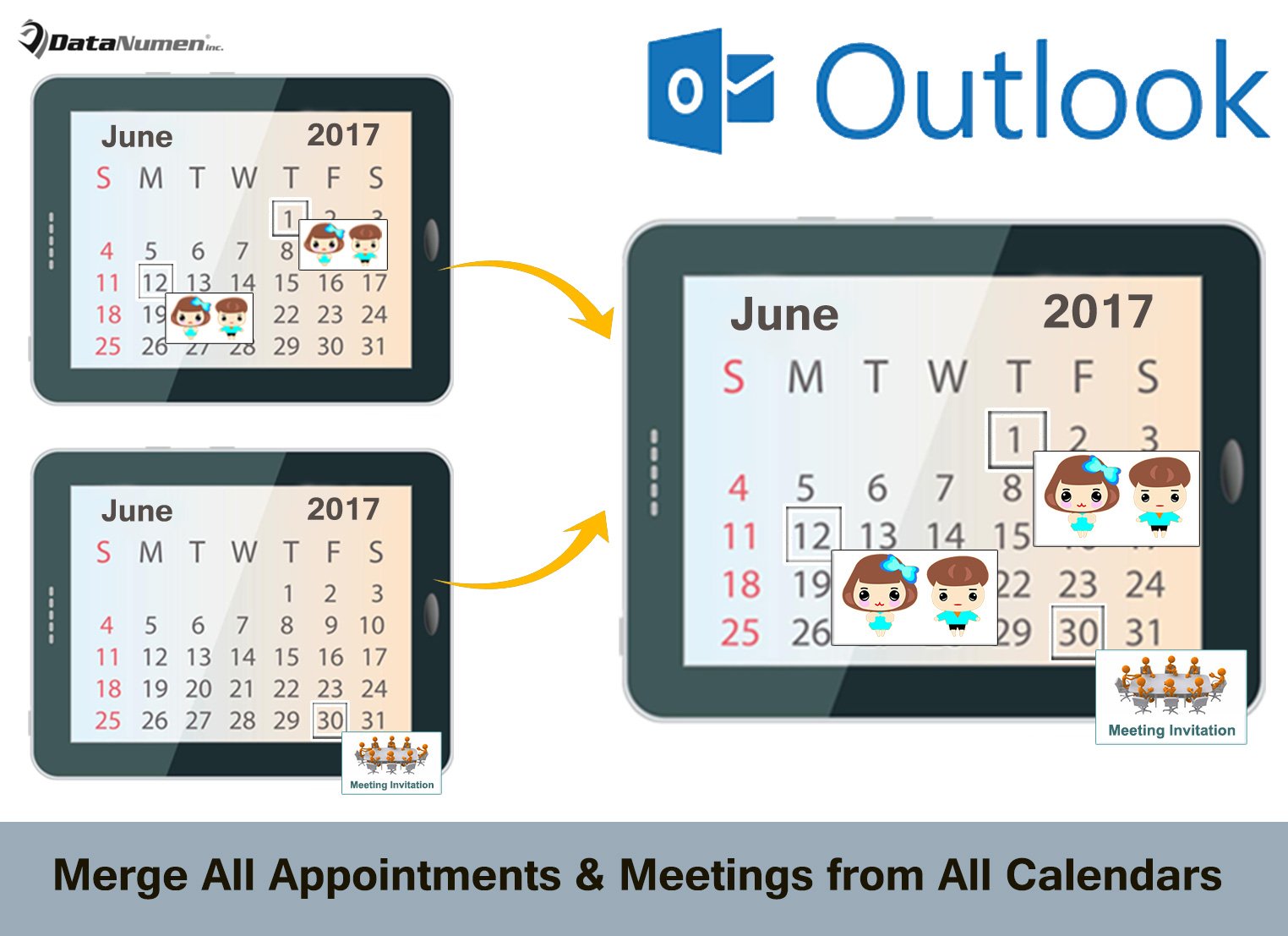
Ako želite uvijek spojiti sve obveze i sastanke iz svih kalendara u jedan kalendar za praktičnu provjeru, možete primijeniti metodu predstavljenu u ovom članku.
Možda imate mnogo računa e-pošte konfiguriranih u Outlooku. U ovom slučaju morate imati mnogo kalendara u svom Outlooku. Stoga svaki put kada želite provjeriti koliko danas ima termina, morate se prebaciti na sve kalendare. Bit će malo problematično. Dakle, zašto ih ne spojite u jedan kalendar? U nastavku ćemo izložiti dio VBA koda koji ga može s lakoćom realizirati.
Automatsko spajanje svih obveza i sastanaka iz svih kalendara
- Na samom početku pokrenite svoju Outlook aplikaciju.
- Nakon što uđete u glavni prozor programa Outlook, pritisnite tipke "Alt + F11".
- Zatim ćete ući u prozor "Microsoft Visual Basic za aplikacije".
- Zatim trebate pronaći i otvoriti projekt “ThisOutlookSession”.
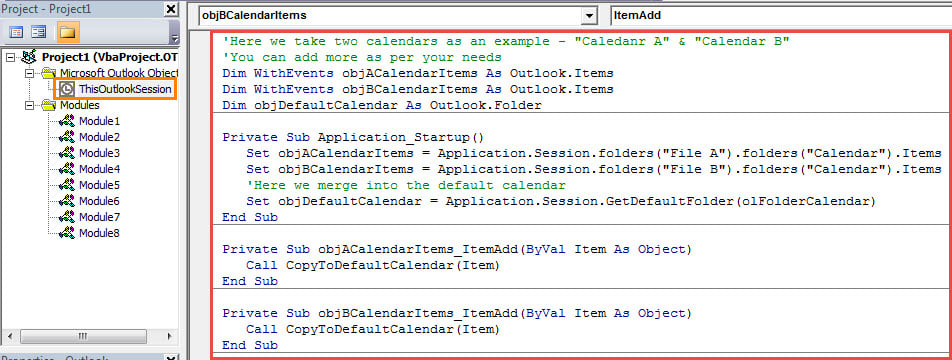
- Zatim biste trebali kopirati i zalijepiti sljedeće VBA kodove u ovaj prozor projekta.
'Here we take two calendars as an example - "Calendar A" & "Calendar B"
'You can add more as per your needs
Dim WithEvents objACalendarItems As Outlook.Items
Dim WithEvents objBCalendarItems As Outlook.Items
Dim objDefaultCalendar As Outlook.Folder

Private Sub Application_Startup()
    Set objACalendarItems = Application.Session.folders("File A").folders("Calendar").Items
    Set objBCalendarItems = Application.Session.folders("File B").folders("Calendar").Items

    'Here we merge into the default calendar
    Set objDefaultCalendar = Application.Session.GetDefaultFolder(olFolderCalendar)
End Sub

Private Sub objACalendarItems_ItemAdd(ByVal Item As Object)
    Call CopyToDefaultCalendar(Item)
End Sub

Private Sub objBCalendarItems_ItemAdd(ByVal Item As Object)
    Call CopyToDefaultCalendar(Item)
End Sub

Private Sub CopyToDefaultCalendar(ByVal objItem As Object)
    Dim objCopiedAppointment As Outlook.AppointmentItem
    Dim objMoviedAppointment As Outlook.AppointmentItem
    Dim strPSTFileName As String

    Set objCopiedAppointment = objItem.Copy
    Set objMoviedAppointment = objCopiedAppointment.Move(objDefaultCalendar)

    strPSTFileName = objItem.parent.parent.Name

    'Tag the source of the copied appointments
    objMoviedAppointment.Categories = "From " & strPSTFileName
    objMoviedAppointment.Save
    'If want to delete it from the original calendar, add the following line:
    'objItem.Delete
End Sub
- Nakon toga potrebno je trenutnom makrou dodijeliti digitalni certifikat.
- Kasnije idite na "postavke makronaredbi" da biste omogućili digitalno potpisane makronaredbe.
- Na kraju možete ponovno pokrenuti Outlook program da biste aktivirali novi makro.
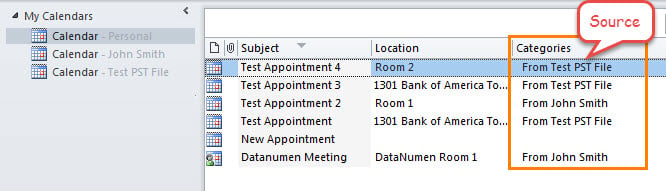
- Od sada, svaki put kada se bilo koji novi termin ili sastanak doda u kalendare koji nisu zadani, automatski će se kopirati u zadani kalendar, kao na sljedećoj snimci zaslona:

Uklonite zakašnjele stavke iz kalendara na vrijeme
Kao što znamo, Outlook je skloniji raznim pogreškama kada poštanski sandučić postaje sve veći i veći. Stoga se preporuča na vrijeme ukloniti beskorisne stvari iz poštanskog sandučića, kao što su zakašnjeli termini i sastanci. U međuvremenu, bolje je ako u blizini držite moćan alat za popravak, kao što je DataNumen Outlook Repair. To može popraviti Outlook pitanja bez da se oznojite.
Uvod za autora:
Shirley Zhang stručnjakinja je za oporavak podataka u DataNumen, Inc., koji je svjetski lider u tehnologijama za oporavak podataka, uključujući sql oporavak i softverske proizvode za popravak Outlooka. Za više informacija posjetite www.datanumen.com