
Kada pregledavate Outlook e-poštu koja sadrži mnogo hiperveza u tijelu, ponekad ćete samo poželjeti brzo otvoriti hiperveze s određenom domenom. Ovdje ćemo podijeliti metodu za skupno otvaranje takvih hiperveza.
Suočeni s višestrukim hipervezama u jednoj e-pošti, možete se nadati da ćete provjeriti neke od njih, umjesto svih. Na primjer, samo želite skupno otvoriti hiperveze s određenom domenom. Općenito, morate kliknuti jednu po jednu da biste ih otvorili. To je vrlo problematično. Stoga ćemo vas u nastavku naučiti praktičniji način.
Skupno otvaranje svih hiperveza s određenom domenom u e-pošti
- Za početak, pristupite Outlook VBA editoru prema uputama u nastavku "Kako pokrenuti VBA kod u vašem Outlooku".
- Nakon toga, u prozoru „Microsoft Visual Basic for Applications“ omogućite referencu na „MS Word Object Library“ s referencom na „Kako dodati referencu biblioteke objekata u VBA".
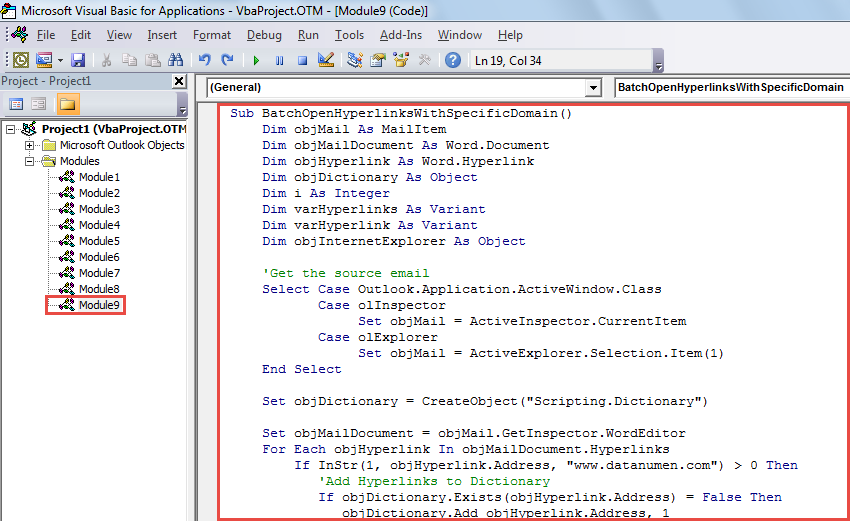
- Zatim kopirajte sljedeći VBA kod u neiskorišteni modul ili projekt.
Sub BatchOpenHyperlinksWithSpecificDomain()
    Dim objMail As MailItem
    Dim objMailDocument As Word.Document
    Dim objHyperlink As Word.Hyperlink
    Dim objDictionary As Object
    Dim i As Integer
    Dim varHyperlinks As Variant
    Dim varHyperlink As Variant
    Dim objInternetExplorer As Object

    'Get the source email
    Select Case Outlook.Application.ActiveWindow.Class
           Case olInspector
                Set objMail = ActiveInspector.CurrentItem
           Case olExplorer
                Set objMail = ActiveExplorer.Selection.Item(1)
    End Select

    Set objDictionary = CreateObject("Scripting.Dictionary")

    Set objMailDocument = objMail.GetInspector.WordEditor
    For Each objHyperlink In objMailDocument.Hyperlinks
        If InStr(1, objHyperlink.Address, "www.datanumen.com") > 0 Then
           'Add Hyperlinks to Dictionary
           If objDictionary.Exists(objHyperlink.Address) = False Then
              objDictionary.Add objHyperlink.Address, 1
           End If
        End If
    Next

    'Batch Open Hyperlinks on different tabs in same Internet Explorer window
    Set objInternetExplorer = CreateObject("InternetExplorer.Application")
    varHyperlinks = objDictionary.Keys
    For i = LBound(varHyperlinks) To UBound(varHyperlinks)
        varHyperlink = varHyperlinks(i)

        If i = 0 Then
           objInternetExplorer.Visible = True
           objInternetExplorer.navigate varHyperlink
        Else
           objInternetExplorer.navigate varHyperlink, CLng(2048)
        End If
    Next
End Sub
- Zatim dodajte ovu makronaredbu na alatnu traku za brzi pristup ili vrpcu.
- Na kraju, poduzmite sljedeće korake da biste isprobali.
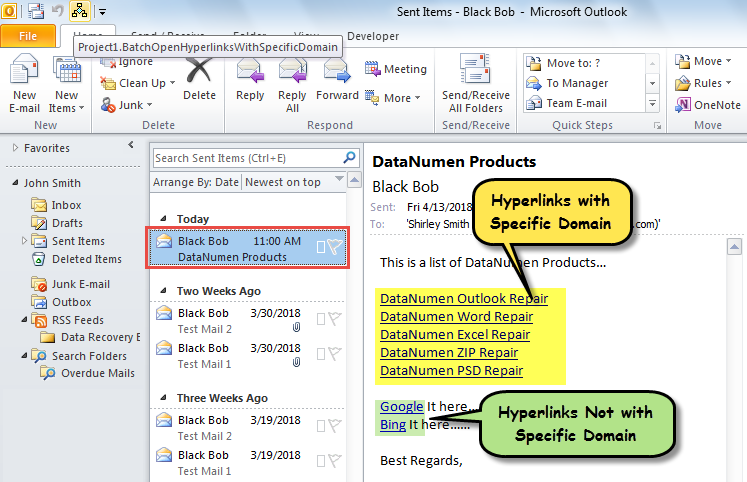
- Najprije odaberite ili otvorite Outlook e-poštu.
- Zatim kliknite gumb makronaredbe.

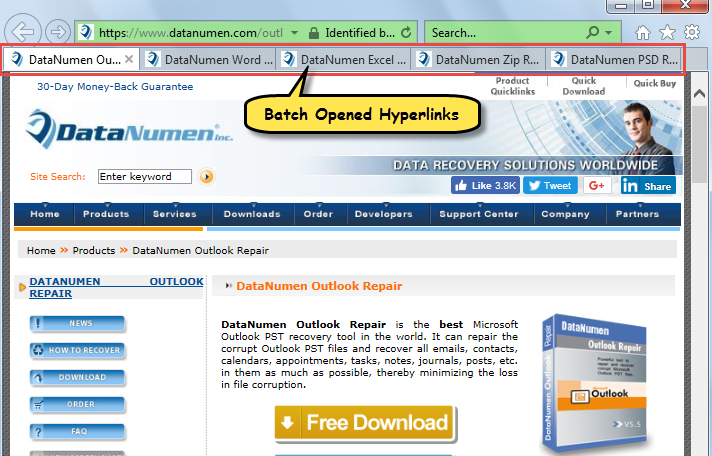
- Hiperveze s unaprijed definiranom domenom u e-poruci bit će odjednom otvorene u Internet Exploreru, kao što je prikazano na sljedećoj slici:

Riješite se iritantnog Outlooka
Iako je Outlook podložan pogreškama i korupciji, zapravo, sve dok pazite na sve rizike, možete ih s lakoćom izbjeći. Na primjer, trebate redovito izrađivati sigurnosne kopije podataka za Outlook. Osim toga, trebali biste pripaziti na sumnjive e-poruke koje mogu sadržavati viruse. Na kraju, ali ne manje važno, bolje pripremite Outlook popravak korisnost, kao što je DataNumen Outlook Repair. Može vam pomoći u slučaju kvara Outlooka.
Uvod za autora:
Shirley Zhang stručnjakinja je za oporavak podataka u DataNumen, Inc., koji je svjetski lider u tehnologijama za oporavak podataka, uključujući pokvariti SQL Server i softverske proizvode za popravak Outlooka. Za više informacija posjetite www.datanumen.com