
Iz nekih razloga, poput povjerljivosti ili privatnosti, kada dodjeljujete zadatak velikom broju osoba, možda ćete htjeti poslati odvojeno. Ovdje ćemo predstaviti metodu za njegovo dobivanje.
Kada dodijelite zadatak, ispunite li više primatelja i kliknete "Pošalji", dobit ćete upozorenje da se zadatak poslan velikom broju osoba neće ažurirati. Stoga, ako želite na vrijeme dobivati ažuriranja zadataka, bolje dodijelite zadatak većem broju primatelja zasebno.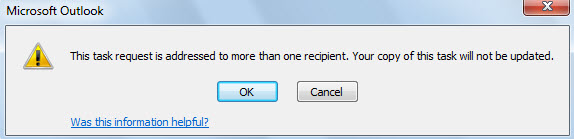
Naravno, osim razmatranja ažuriranja zadatka, zbog povjerljivosti zadatak morate zasebno poslati većem broju osoba. Općenito, morate izraditi zasebne zadatke, dodati primatelja i poslati jedan po jedan. Očito je problematično. Dakle, u nastavku ćemo vam predstaviti mnogo učinkovitiji način.
Grupno dodijelite zadatak većem broju osoba zasebno
- Za početak, pritisnite "Alt + F11" za pristup Outlook VBA editoru.
- Zatim u prozoru "Microsoft Visual Basic za aplikacije" kopirajte VBA kod u prazan modul ili projekt.
Sub AssignTaskToMultipleContactsSeparately()
    Dim objCurrentTask As Outlook.TaskItem
    Dim objRecipients As Outlook.Recipients
    Dim objRecipient As Outlook.Recipient
    Dim objCopiedTask As Outlook.TaskItem
    Dim i As Long
    Dim strRecipientName As String

    Set objCurrentTask = Outlook.Application.ActiveInspector.CurrentItem

    If Not objCurrentTask Is Nothing Then
       Set objRecipients = objCurrentTask.Recipients

       For Each objRecipient In objRecipients
           Set objCopiedTask = objCurrentTask.Copy

           For i = objCopiedTask.Recipients.Count To 1 Step -1
               objCopiedTask.Recipients.Remove (i)
           Next

           strRecipientName = Split(objRecipient.Address, "@")(0)
           strRecipientName = UCase(Left(strRecipientName, 1)) & Right(strRecipientName, Len(strRecipientName) - 1)

           With objCopiedTask
                .Recipients.Add (objRecipient.Address)
                .Recipients.ResolveAll
                .Subject = .Subject & " (" & strRecipientName & ")"
                .Assign
                .Send
          End With
        Next

        objCurrentTask.Close olDiscard
    End If
End Sub
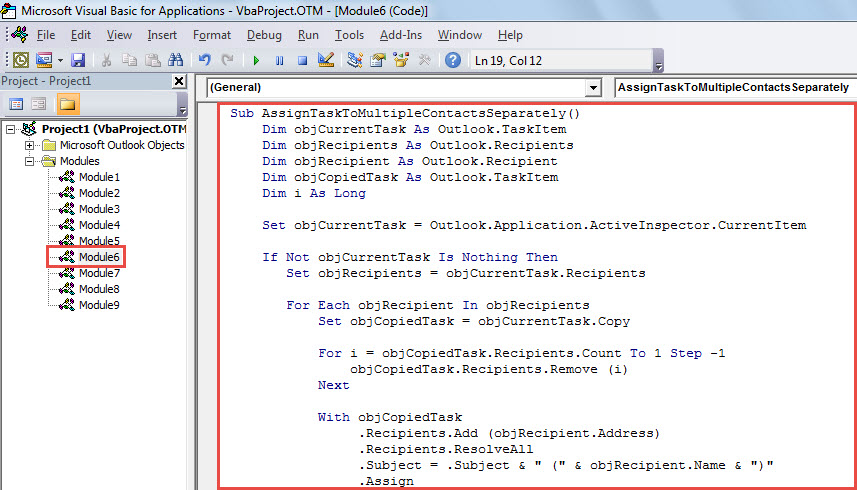
- Nakon toga, dodajte ovaj makro na vrpcu prozora Zadatak prema odjeljku "Neobavezni korak" u objavi - "Kako pokrenuti VBA kod u vašem Outlooku".
- Naposljetku, poduzmite sljedeće korake da isprobate ovu makronaredbu.
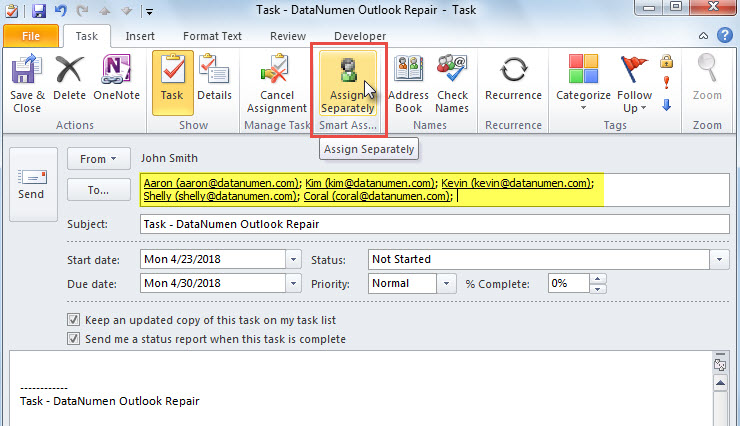
- Najprije izradite novi zadatak i dodajte primatelje po želji.
- Zatim kliknite gumb makronaredbe na vrpci.

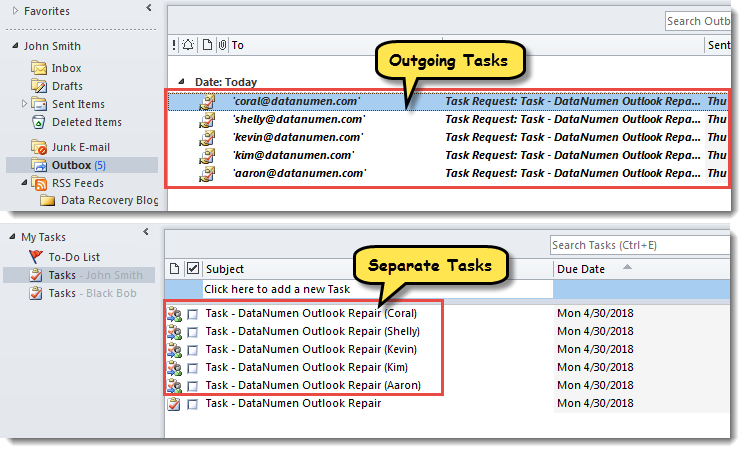
- Trenutačni zadatak će se odjednom dodijeliti primateljima zasebno, kao što je prikazano na sljedećoj snimci zaslona.

Vodite računa o svom izgledu
Outlook je sklon pogreškama i korupciji. Stoga, ako nerado trpite gubitak Outlook podataka, trebali biste redovito izrađivati sigurnosne kopije svojih Outlook podataka. Samo na ovaj način, čak i ako se Outlook datoteka ošteti, možete je lako vratiti pokvareni Outlook podaci iz sigurnosnih kopija. Ako nema sigurnosne kopije, morate pribjeći izvanrednom i moćnom alatu za oporavak, kao što je DataNumen Outlook Repair.
Uvod za autora:
Shirley Zhang stručnjakinja je za oporavak podataka u DataNumen, Inc., koji je svjetski lider u tehnologijama za oporavak podataka, uključujući SQL Server oporavak i softverske proizvode za popravak Outlooka. Za više informacija posjetite www.datanumen.com