
U ovom ću članku predstaviti kako zadatke Outlooka grupirati po kategorijama i sortirati po roku, što bolje upravlja zadacima.
“Kategorije” su značajan element u Outlooku, koji čini Outlook urednijim i šarenijim. Nekome će se “Kategorije” možda učiniti pomalo čudnim, ali sigurno su vidjeli njenu ikonu – kvadrat s četiri boje. Toliko je uočljivo u Outlooku da ga nitko ne može lako zanemariti. Osim svojih vizualnih prednosti, također pomaže korisnicima da klasificiraju razne stavke, bez obzira na e-poštu, sastanke ili zadatke itd.
Kao iskreni obožavatelj Outlooka, sigurno sam u potpunosti iskoristio Outlookove kategorije. Međutim, nedavno sam naišao na problem. Mojim se zadacima upravlja u kategorijama, ali u jednoj su kategoriji zadaci poredani nasumično. Pokušavam to sortirati prema roku, ali kategorije će biti pretrpane. Kako u međuvremenu mogu imati svoje zadatke grupirane po kategorijama i sortirane po roku? Evo konkretnih koraka.
Grupirajte zadatke po kategoriji i sortirajte po roku
- Najprije na stranici "Zadatak" kliknite na karticu "Prikaz".
- Zatim odaberite "Postavke prikaza" u odjeljku "Trenutni prikaz" da biste otvorili dijaloški okvir "Postavke naprednog prikaza: Popis obaveza", u kojemu smo definitivno mogli vidjeti dva gumba - "Grupiraj po" i "Poređaj".
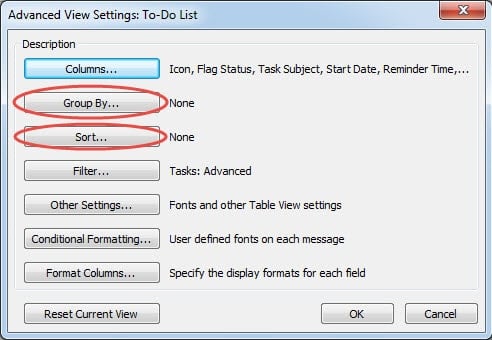
- Kliknite gumb "Grupiraj po".
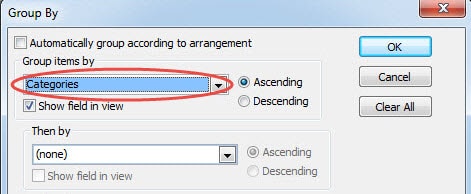
- Zatim bismo u novom skočnom dijaloškom okviru trebali provjeriti je li odabrano "Automatski grupirati prema rasporedu" ili ne. Ako je odabrano, odznačite ga.
- Zatim bismo trebali odabrati “Kategorije” u polju “Grupiraj stavke po”.

- Kliknite "U redu" za povratak na dijaloški okvir "Postavke naprednog prikaza: Popis zadataka".
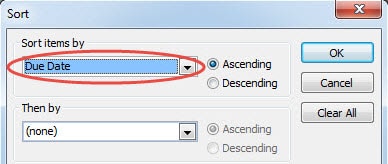
- Kasnije kliknite gumb "Sortiraj".
- U polju "Sortiraj artikle po", trebali bismo odabrati "Rok dospijeća".

- Na kraju dvaput kliknite “OK”.
Kada se vratimo na "Popis obaveza" na stranici "Zadaci", iznenađujuće ćemo otkriti da su svi zadaci grupirani po kategorijama i poredani prema roku.
Vratite oštećene Outlook datoteke
Putem postavki prikaza u Outlooku možemo prilagoditi različite stilove prikaza kako želimo. Ali moramo se suočiti sa scenarijem. Kada stvaramo sve više i više postavki i pravila u Outlooku, trebali bismo poduzeti pažljivije mjere opreza kako bismo zaštitili Outlook podatke. Bolje da redovito radimo sigurnosne kopije. U isto vrijeme, svoje računalo i Outlook aplikaciju trebali bismo držati podalje od potencijalne opasnosti – virusa i drugog zlonamjernog softvera. Naravno, ponekad nam ove mjere opreza ne mogu pomoći da izbjegnemo oštećenja programa Outlook. Pod ovim okolnostima, nemamo izbora nego pribjeći softveru treće strane kao što je DataNumen Outlook Repair, kojim bismo mogli popraviti Outlook, čime se minimalizira gubitak podataka i oštećenja.
Uvod za autora:
Shirley Zhang stručnjakinja je za oporavak podataka u DataNumen, Inc., koji je svjetski lider u tehnologijama za oporavak podataka, uključujući sql oporavak i softverske proizvode za popravak Outlooka. Za više informacija posjetite www.datanumen.com