
U ovom članku bavimo se čudnim slučajem pozadinskih slika koje se ponavljaju u Outlook poruci e-pošte.
MS Outlook daje korisniku izbor i slobodu umetanja pozadinske slike ili slike u poruku e-pošte kako bi njihova poruka bila privlačna i fokusirana za primatelja. Gdje onda nastaje problem? Pa, problem s kojim se susreću mnogi korisnici Outlooka je taj što dodavanjem pozadinske slike u svoju poruku e-pošte, oni smatraju da se ona stalno ponavlja u duljini, kao iu širini poruke; što je sigurno neugodno za korisnika. Dakle, postoji li neki izlaz za rješavanje ovog problema? Da, stručnjaci su došli do glavnog razloga i načina rješavanja problema pozadinskih slika koje se ponavljaju u e-pošti. U ovom ćete članku saznati neke brze savjete za sprječavanje ponavljanja pozadinskih slika u vašim Outlook e-porukama.
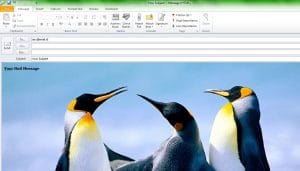
Glavni razlog za problem ponovljenih umetnutih pozadinskih slika u poruci e-pošte koji stručnjaci navode je to što se to događa kada je prozor poruke ili širi ili viši ili oboje u usporedbi s umetnutom pozadinskom slikom. Drugim riječima, kada se veličina prozora poruke i pozadinske slike razlikuju, tada se umetnuta slika puni ili rasteže kako bi stala u prozor poruke baš kao što to čini pozadina radne površine; međutim, dobra vijest je da sigurno postoji izlaz za umetanje slike kao pozadinske slike bez ponavljanja u MS Outlooku.
U slučaju da radite na Outlook 2007 ili 2010 verzije, tada prvo trebate odabrati Umetni karticu I odaberite Gumb za sliku i umetnite željenu sliku ili sliku. Nakon što ste umetnuli sliku, samo kliknite desnom tipkom miša na tu sliku i odaberite opciju koja navodi Prelamanje teksta->Iza teksta i vaš problem ponavljanja pozadinskih slika u poruci bit će riješen trenutno.
S druge strane, za Outlook 2003 i drugim korisnicima starijih verzija, prvi je korak da MS Word postave kao uređivač e-pošte. Nakon ovoga morat ćete otići na Kartica Alati i kliknite na Opcije i odaberite Format pošte. Kada to učinite, morat ćete umetnuti željenu sliku klikom na Opcija umetanja nakon čega slijedi odabir Opcija slike i onda Iz opcije datoteke. Kada završite s umetanjem slike ili slike, samo kliknite desnom tipkom miša na tu sliku i odaberite Opcija formatiranja slike I odaberite Kartica Izgled. Na kraju postavite Stil omatanja as Iza teksta kako biste pravilno uklopili sliku u poruku e-pošte po vašem izboru.
Alternativno, možete čak generirati poruku u programu Windows Mail kako biste spriječili ponavljanje pozadinskih slika tako da odete na Kartica Izvor a zatim lociranje “ ” Oznaka. Zatim umetnite 'style+”background-repeat:no-repeat;” odmah nakon “ ” oznaka kako biste izbjegli ponavljanje pozadinske slike u porukama. Zatim se možete vratiti na Uredi karticu Za spremanje promjena.
PST pogreškama u Ms Outlooku treba posvetiti pozornost koju zaslužuju
Ako naiđete na PST pogrešku dok radite na Ms Outlooku, nemojte je samo ignorirati kao još jednu poruku o pogrešci. Zapravo, to može biti preteča pada Outlooka koji može spriječiti vaš pristup vašim podacima. Kako biste izbjegli slučajeve gubitka podataka, potrebno je čuvati Outlook oporavak alat poput DataNumen Outlook Repair instaliran u njegov ili njezin sustav. Ova aplikacija može krenuti u akciju nakon pada PST-a i izdvojiti sve e-poruke iz sadržane datoteke u roku od nekoliko minuta. Štoviše, čak i ako imate posla s gigantskom PST datotekom koja ima desetke GB, alat se i dalje s njom može uhvatiti ukoštac.
Uvod za autora:
Alan Chen je predsjednik i predsjednik DataNumen, Inc., koji je svjetski lider u tehnologijama za oporavak podataka, uključujući sql oporavak i softverske proizvode za popravak Outlooka. Za više informacija posjetite www.datanumen.com