
Kada otkrijete da se Outlookovi podsjetnici koje ste odbacili i dalje stalno pojavljuju, nemojte paničariti. Možete koristiti sljedeće metode za rješavanje toga.
Ikad sam se susreo s ovom situacijom da se podsjetnici za odbačene zadatke još uvijek ponavljaju. Tada sam prvi put izbrisao zadatke na To-Do listi. Ali nekoliko dana kasnije, opet se pojavio. Konačno sam shvatio da bi ovaj problem mogao biti povezan s oštećenjem popisa podsjetnika ili čak PST datoteke. Ako imate isti problem, možete se obratiti mojim rješenjima u nastavku.
Reset Outlook Reminder Service
- Za početak, zatvorite Outlook nakon što je sve završeno.
- Zatim idite na "Izbornik Start" i u polje za pretraživanje upišite "outlook.exe /cleanreminders".
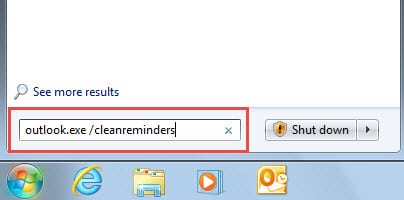
- Zatim kliknite na prikazani program za pokretanje Outlooka s naredbom čišćenja popisa podsjetnika.
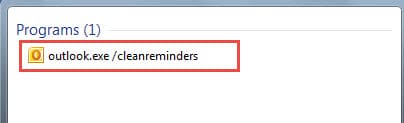
- Naposljetku možete otići do okna Outlook Tasks i provjeriti postoje li podsjetnici.
Ako su podsjetnici još uvijek tu ili se prozor s podsjetnicima stalno pojavljuje, vrlo je vjerojatno da ovaj problem uključuje oštećenu PST datoteku umjesto oštećenog popisa podsjetnika. Stoga je vrijeme da nastavite s provjerom i ispravljanjem pogrešaka u ugroženoj PST datoteci.
Popravite oštećenu Outlook datoteku putem Scanpst.exe
S obzirom na činjenicu da je Outlook datoteka jednako ranjiva kao Word dokumenti, Excel datoteke i tako dalje, Outlook dolazi s alatom za popravak pristigle pošte – Scanpst.exe. Stoga, prije svega, možete ga upotrijebiti da pokušate popraviti datoteku.
- Na početku, zatvorite Outlook i idite na "Izbornik Start". Kliknite na opciju "Računalo" koja će otvoriti Explorer.
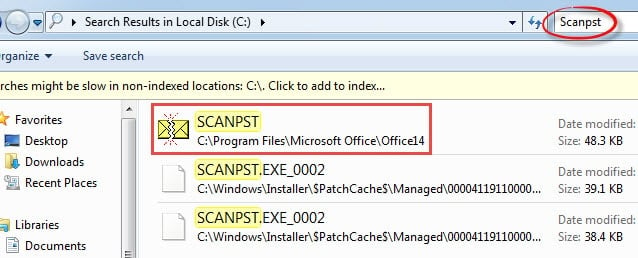
- Zatim pristupite disku na kojem je instaliran MS Outlook. I upišite "Scanpst" u polje za pretraživanje. Nakon nekog vremena pojavit će se ovaj alat.

- Zatim dvaput kliknite na SCANPST da biste ga pokrenuli. U njegovom sučelju kliknite gumb "Pregledaj" da biste odabrali PST datoteku. I kliknite gumb "Start" za skeniranje i provjeru datoteke.

- Kasnije na sljedećem ekranu kliknite gumb "Popravi".

- Konačno, nakon što proces popravka završi, možete ponovno pokrenuti Outlook kako biste provjerili je li problem i dalje prisutan. Ako ne, nemate drugog izbora nego se vratiti softveru treće strane.


Upotrijebite moćniji alat za popravak treće strane
Bez sumnje, iz perspektive korisnika, Scanpst.exe je besplatan i praktičan. Međutim, ako ste ga ikada koristili, morate priznati da ne može pregovarati o lukavim PST pogreškama, a kamoli popraviti ozbiljno oštećenu PST datoteku. Stoga, ako je oštećenje bilo izvan mogućnosti Scanpst.exe, vrijeme je da pribjegnete alatu treće strane, npr. DataNumen Outlook Repair, koji može popraviti PST datoteku u roku od nekoliko minuta, bez obzira na stupanj oštećenja.
Uvod za autora:
Shirley Zhang stručnjakinja je za oporavak podataka u DataNumen, Inc., koji je svjetski lider u tehnologijama za oporavak podataka, uključujući sql oporavak i softverske proizvode za popravak Outlooka. Za više informacija posjetite www.datanumen.com