
Ponekad vaš Word dokument može sadržavati velike tablice koje se protežu na više stranica. Kako bismo se nosili s ovim tablicama, naš će članak predstaviti 2 korisna trika kao što ćemo uskoro vidjeti.
Tablice u Wordu iznimno su popularne u gotovo svim industrijama i kod svih korisnika Worda. Međutim, za te duge i velike tablice u Wordu možete naići na probleme prilikom njihove izrade. Kako bi vaša tablica izgledala bolje formatirano, možete postaviti da se retci naslova vaše tablice pojavljuju na svakoj stranici. A također, kako biste izbjegli neugodne prijelome stranica, koji ponekad mogu poremetiti retke vaše tablice, možete jednostavno odrediti kako točno Word treba podijeliti vaše tablice na prijelome stranica. Kako bi vaš stol izgledao baš onako kako želite, ovdje ćemo vam ponuditi nekoliko trikova.
Spriječite da se jedan redak tablice razbije po stranicama
Kada radite s vrlo dugom i velikom tablicom koja se proteže preko jedne stranice, ona će sigurno biti podijeljena prijelomima stranica. U zadanim postavkama, ako se prijelom stranice pojavi unutar velikog retka tablice, Word će automatski podijeliti ovaj redak na dvije stranice ovako: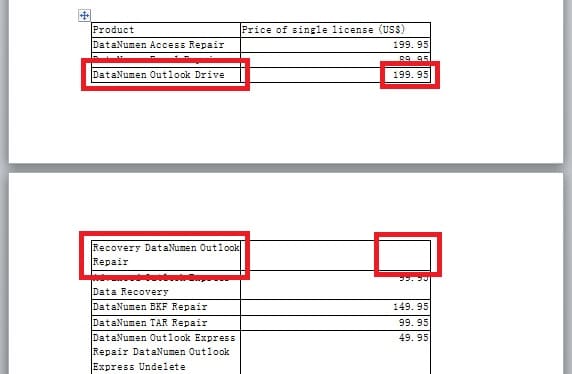
Međutim, možete napraviti neke prilagodbe u tablici kako biste bili sigurni da informacije u velikom retku tablice neće biti podijeljene. U ovom odjeljku reći ćemo vam kako to učiniti.
- Prijeđite na stranicu "Izgled", a zatim kliknite "Svojstva" u grupi "Tablica".

- Idite na karticu "Red" i kliknite kvačicu u "Dopusti prelamanje retka preko stranica" da poništite odabir. Zatim kliknite "OK".


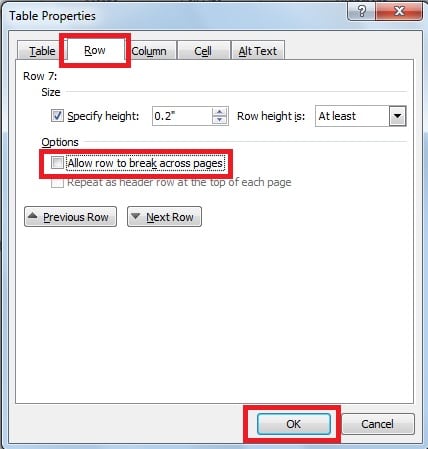
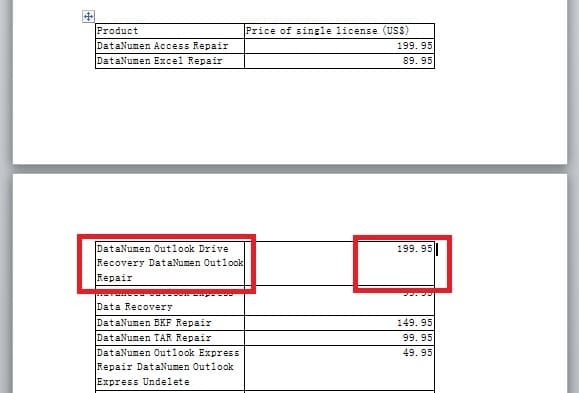
- Kao što možemo vidjeti u nastavku, na ovaj način ćemo spriječiti da se veliki red tablice prelomi na dvije stranice.

Prikaz naslova za tablicu koja se proteže izvan stranice
Ako se tablica u vašem dokumentu proteže izvan stranice ili se prostire na nekoliko stranica, možda ćete htjeti prikazati red zaglavlja tablice na vrhu svake stranice ovako: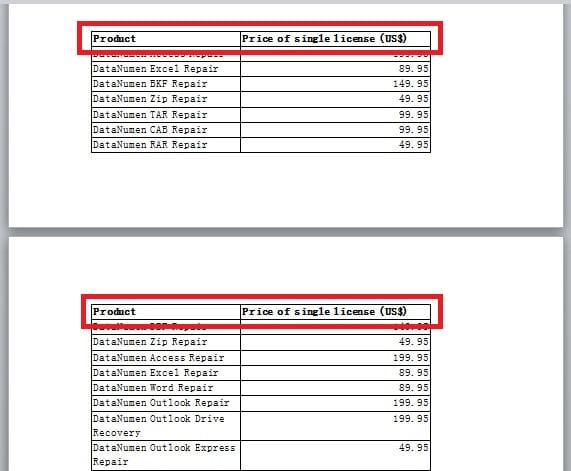
Da biste to učinili, možete se obratiti sljedećoj metodi.
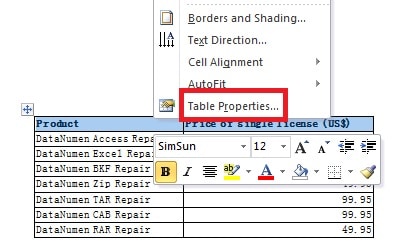
- Kliknite za odabir naslova tablice i desnom tipkom miša kliknite na nju. Zatim na popisu odaberite "Svojstva tablice".

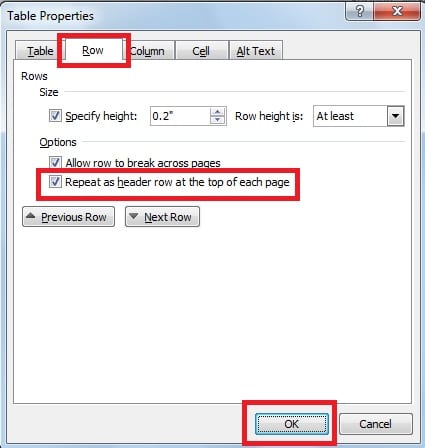
- U sljedećem dijaloškom okviru prijeđite na stranicu "Red", a zatim kliknite kvačicu u okviru "Ponovi kao redak zaglavlja na vrhu svake stranice". Na kraju kliknite "OK". Na taj način ćete moći ponoviti naslove tablica na svakoj stranici na kojoj se tablica pojavljuje.

Držite specijalizirane alate za popravak u blizini
Ukratko, možemo poduzeti neke korake da se nosimo s nezgrapnim velikim tablicama koje se protežu na više stranica. Osim toga, jednostavnost korištenja i fleksibilno oblikovanje također čine Word savršenim alatom za obradu informacija. Ipak, Word ponekad može biti podložan oštećenjima i oštećenjima. Jedan od mogućih načina za rješavanje problema je, naravno, korištenje prednosti ugrađenog alata za popravak u Wordu. Osim toga, također možete imati pri ruci izvrstan alat za oporavak programa Word popraviti riječ, koji se preporučuje za brzo popravljanje teško oštećenih Word datoteka.
Predstavljanje autora
Kelly Zhao je stručnjak za oporavak podataka u DataNumen, Inc., koji je svjetski lider u tehnologijama za oporavak podataka, uključujući excel oporavak i pdf popraviti softverske proizvode. Za više informacija posjetite www.datanumen.com