
Kao što svi znamo, MS Word dopušta korisnicima dodavanje vodenog žiga na dokument, ali Outlook to ne može. Zapravo, pomoću programa Word i Paint možemo dodati i vodeni žig Outlookovim porukama e-pošte. Ovaj članak će vam reći kako to postići.
U današnje vrijeme važno je kreirati identitet brenda prilikom sklapanja poslova. Dakle, kada komunicirate sa svojim klijentima putem Outlook e-pošte, zašto ne biste poruci dodali robnu marku svoje tvrtke kao što je vodeni žig? Iako nam Outlook ne pruža izravnu značajku, možemo iskoristiti pomoć programa MS Word i Paint da to postignemo. Ovdje ćemo samo nešto predstaviti o stvaranju vodenog žiga u Word dokumentu. Ako želite više, možete pogledati još jedan članak na našem blogu – “Kako umetnuti prilagođene vodene žigove u svoje Word dokumente".
Korak 1: Stvorite sliku vodenog žiga pomoću programa MS Word i Paint
- Na samom početku pokrenite MS Word i prijeđite s kartice “Home” na “Page Layout”. Pod ovom karticom pronađite i kliknite gumb "Vodeni žig" u grupi "Pozadina stranice".
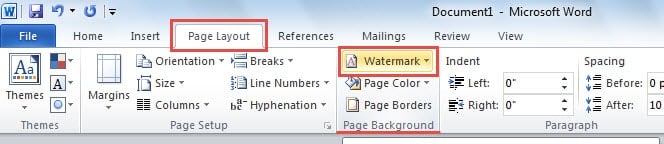
- Zatim s padajućeg popisa možete odabrati gotov ili kliknuti "Prilagođeni vodeni žig" da prilagodite svoj osobni vodeni žig.
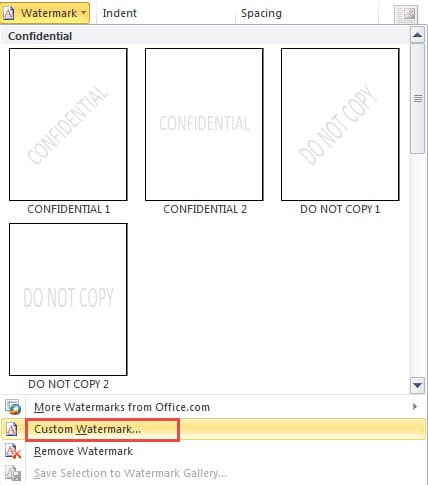
- Klikom na “Prilagođeni vodeni žig” pojavit će se novi dijaloški okvir u kojem možete dizajnirati željeni vodeni žig po želji. I na kraju kliknite gumb "Primijeni" i "Zatvori".

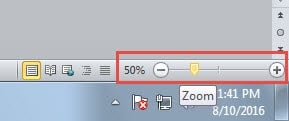
- Kada se vratite na dokument, možete vidjeti da je vodeni žig uspješno dodan. Ono što biste trebali učiniti sljedeće je prilagoditi veličinu trenutne stranice kako bi cijeli vodeni žig bio vidljiv. Možete koristiti traku za zumiranje u donjem desnom kutu.

- Kada je cijeli vodeni žig vidljiv, pritisnite tipku "Print Screen" da biste napravili snimku zaslona.
- Zatim otvorite program "Paint" i zalijepite snimku zaslona u trenutni prozor.

- Nakon lijepljenja upotrijebite alat "Odaberi" za odabir vodenog žiga. Kliknite desnom tipkom miša i odaberite "Izreži" kako biste svoj odabir ostavili samo u prozoru za slikanje.

- Eventualno spremite datoteku na lokalnu kao bilo koji format slike.

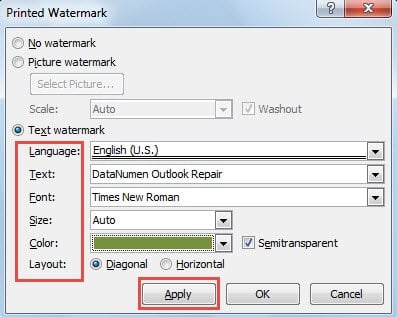
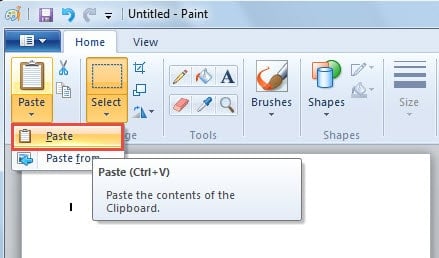
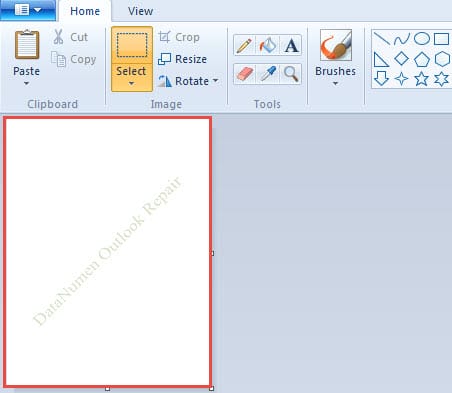
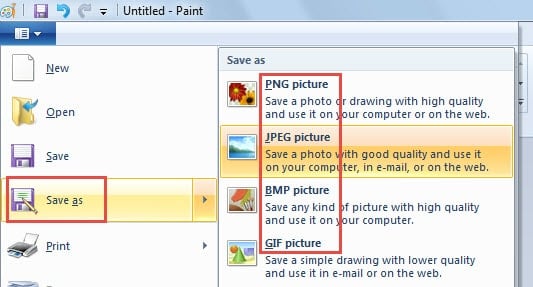
Kroz gore navedene operacije, uspjeli ste stvoriti sliku vodenog žiga. Zatim prijeđimo na sljedeći korak.
Korak 2: Postavite sliku vodenog žiga kao pozadinu poruke e-pošte u programu Outlook
- Najprije otvorite Outlook aplikaciju i kreirajte novu e-poštu.
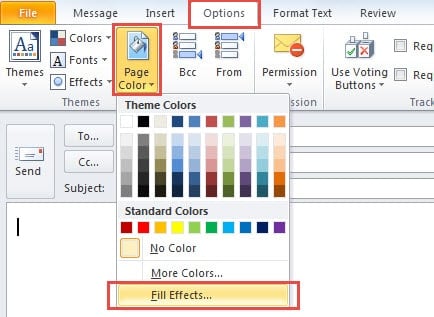
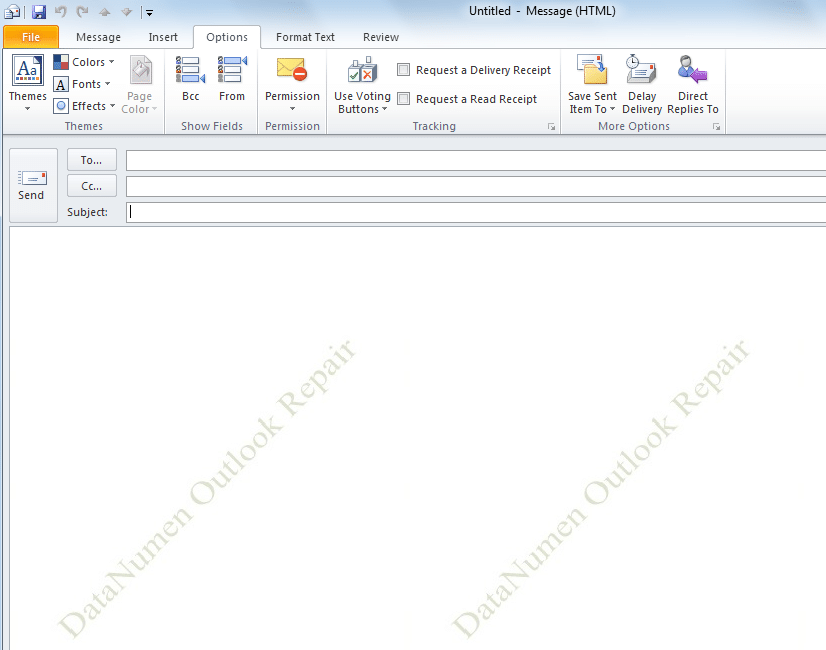
- U prozoru Nova poruka prijeđite na karticu "Opcije" i kliknite gumb "Boja stranice". S padajućeg popisa odaberite "Efekti ispune".

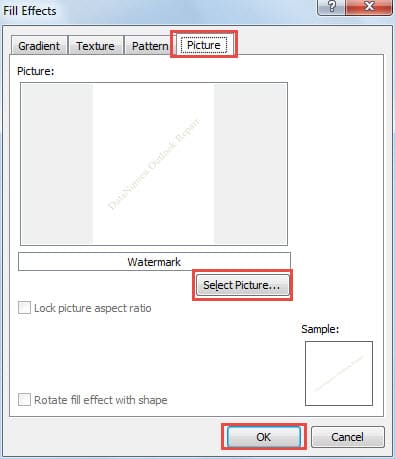
- U skočnom dijaloškom okviru "Efekti ispune" idite na karticu "Slika". I kliknite gumb "Odaberi sliku" da biste pronašli ciljnu sliku vodenog žiga.

- Na kraju kliknite gumb "OK". Odmah ćete vidjeti da je uspješno dodan u tijelo poruke e-pošte.

Vratite Outlook podatke pomoću alata za popravak pristigle pošte
Očito je da Outlook, kao dio Microsoft Office paketa, ima mnoštvo funkcija povezanih s drugim MS Office aplikacijama. Međutim, iako Outlook može zadovoljiti većinu naših potreba, i dalje je znatno sklon oštećenjima. Ali kada je vaš Outlook oštećen, možete se poslužiti alatom Inbox Repair Tool. Ako ne uspije, ne paničarite. Oslanjanje na pouzdaniji softver trećih strana također je dobar izbor. Na primjer, DataNumen Outlook repair je jedan od njih, koji je upućen u Outlook oporavak. Zbog svog sofisticiranog algoritma, apsolutno može vratiti maksimalan broj podataka bez obzira na bilo kakvu razinu oštećenja u Outlooku.
Uvod za autora:
Shirley Zhang stručnjakinja je za oporavak podataka u DataNumen, Inc., koji je svjetski lider u tehnologijama za oporavak podataka, uključujući sql oporavak i softverske proizvode za popravak Outlooka. Za više informacija posjetite www.datanumen.com