
Pod uvjetom da imate više računa u Outlooku, uvijek biste trebali provjeriti koristite li ispravan račun za slanje. Da biste izbjegli korištenje krivog računa, zašto ne prisilite Outlook da traži račun prije slanja?
Iako od Outlooka 2010, Outlook može automatski identificirati račun za slanje kada korisnici odaberu Outlook datoteku u navigacijskom oknu. Ali ako odaberete netočnu Outlook datoteku, može se pokrenuti i pogrešan odabir računa. Stoga će, bez osiguranja, prisiljavanje Outlooka da traži račun prije slanja e-pošte biti bolji izbor u nekim slučajevima. Sada ćemo uzeti Outlook 2010 kao primjer.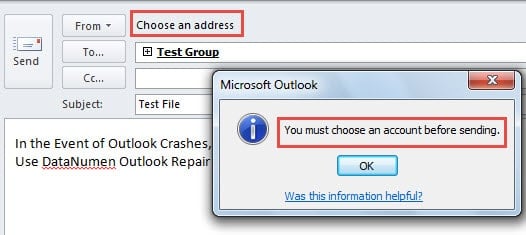
Prisilite Outlook da traži račun prije slanja e-pošte putem uređivača registra
- Na samom početku izađite iz Outlooka nakon što su svi poslovi završeni.
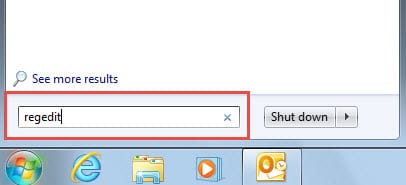
- Zatim idite na "Izbornik Start" i u polje za pretraživanje upišite "regedit". Pritisnite "Enter" da biste otvorili uređivač registra.
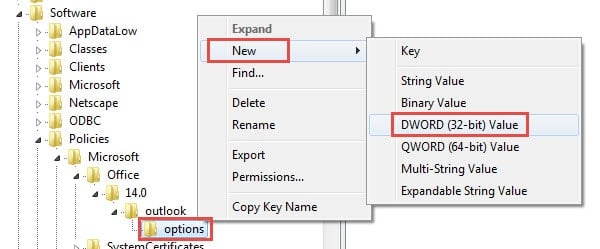
- U uređivaču registra trebali biste otići na “HKEY_CURRENT_USER” > “Software” > “Policies” > “Microsoft' > “office” > “14.0” > “Outlook” > “options”.
- Zatim trebate desnom tipkom kliknuti tipku "opcije" i odabrati "Novo" > "DWORD vrijednost".

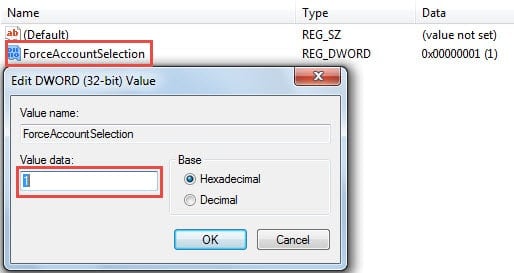
- U desnom oknu trebate navesti naziv "prisilni odabir računa” do novostvorene vrijednosti.
- Nakon imenovanja, dvaput kliknite na vrijednost. Odmah možete vidjeti novi dijaloški okvir "Edit OWORD Value". U njemu trebate postaviti "Podatke o vrijednosti" na "1".

- Nakon toga kliknite “OK” da biste spremili promjene, a zatim kliknite “Datoteka” > “Izlaz”.
- Na kraju ponovno pokrenite računalo i Outlook. Možete pokušati.
Brzo odaberite račun za slanje putem prečaca na tipkovnici
U verzijama programa Outlook 2007 i 2003 možete koristiti "Alt + A" za prikaz popisa računa, a zatim pritisnuti brojčanu tipku prema broju ispred ciljnog računa.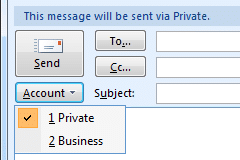
Ali ako koristite Outlook 2010 i novije verzije, možete koristiti "Alt + M" za prikaz popisa računa, ali broj ne postoji. Dakle, kako biste brzo odabrali ciljni račun e-pošte pošiljatelja, možete dodati naredbu "Račun" u QAT.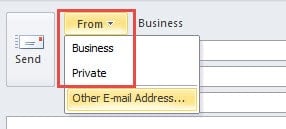
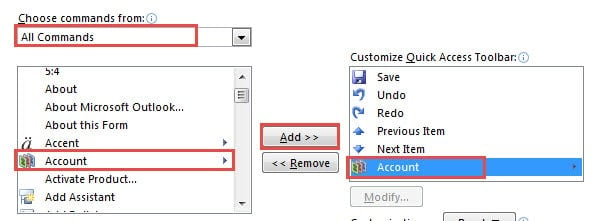
- Za početak, otvorite novu poruku. U prozoru Nova poruka kliknite strelicu prema dolje u QAT-u i odaberite "Više naredbi" s padajućeg popisa.
- Zatim u novom prozoru postavite “Odaberi naredbe iz” na “Sve naredbe”.
- Zatim na popisu naredbi odaberite "Račun". I kliknite gumb "Dodaj".

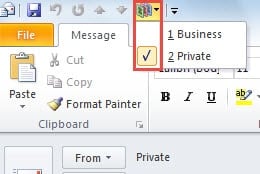
- Zatvori trenutni prozor. Možete vidjeti naredbu “Račun” u QAT-u. Pritisnite ga i pritisnite odgovarajuću brojčanu tipku.

Vratite svoje Outlook podatke pomoću sigurnosnih kopija
Zbog ranjivosti Outlooka, preporučuje se redovito izrađivati sigurnosne kopije. Stoga, u slučaju pada Outlooka, možete ponovno pokrenuti Outlook i otići na "Datoteka" > "Otvori" > "Otvori Outlook datoteku" kako biste u potpunosti iskoristili sigurnosne kopije. Ali ako nemate sigurnosne kopije, morate se poslužiti vanjskim alatima za popravak poput DataNumen Outlook Repair. Apsolutno se može oporaviti Outlook podaci bez odlaganja.
Uvod za autora:
Shirley Zhang stručnjakinja je za oporavak podataka u DataNumen, Inc., koji je svjetski lider u tehnologijama za oporavak podataka, uključujući sql oporavak i softverske proizvode za popravak Outlooka. Za više informacija posjetite www.datanumen.com