
Prilikom stvaranja novih stavki kontakata u programu Outlook, možda ćete osjetiti da u zadanom obrascu za kontakt postoji mnogo beskorisnih polja i nedostataka željenih polja. Zapravo možete prilagoditi novi obrazac za kontakt svojim potrebama. Ovaj će članak detaljno objasniti kako to postići.
Svaki put kada kreiram novi kontakt, uvijek moram dodati neke dodatne informacije, kao što su spol, hobiji, djeca i tako dalje. Međutim, prema zadanim postavkama, glavni prozor Novog kontakta ih ne sadrži. Moram otići na “Detalji” ili “Više polja” da ih nabavim. Ali je glomazan. Stoga sam prilagodio novi obrazac za kontakt s ovim dodatnim poljima dostupnim u glavnom prozoru. Stoga, prilikom stvaranja novih Outlook kontakata, mogu dodati svoje željene podatke o kontaktu izravno u glavni prozor.
Korak 1: Izradite prilagođeni obrazac za kontakt
- Na samom početku pokrenite Outlook i idite na karticu Kontakti.
- Zatim stvorite novi kontakt klikom na gumb "Novi kontakt" u grupi "Novo" ili dvostrukim klikom na prazan prostor.
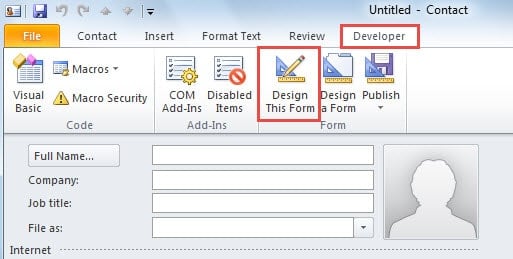
- U prozoru Novi kontakt trebali biste se prebaciti na karticu "Razvojni programer".
Bilješka: Ako ne možete pronaći karticu "Razvojni programer", idite na "Opcije programa Outlook" i omogućite je pod "Prilagodba vrpce".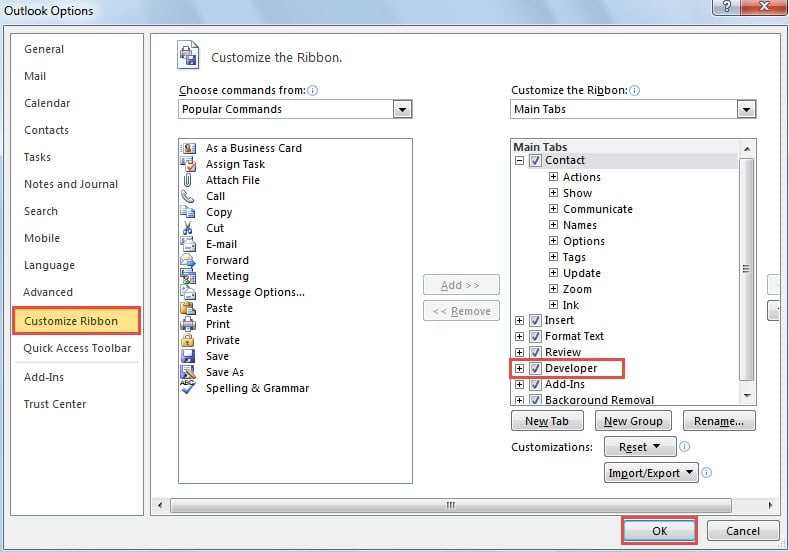
- Zatim kliknite gumb "Dizajniraj ovaj obrazac" u grupi "Obrazac".

- Nakon toga, trenutni prozor moći će se uređivati. Po želji možete dodavati dodatna polja i brisati neželjena polja. Na primjer:
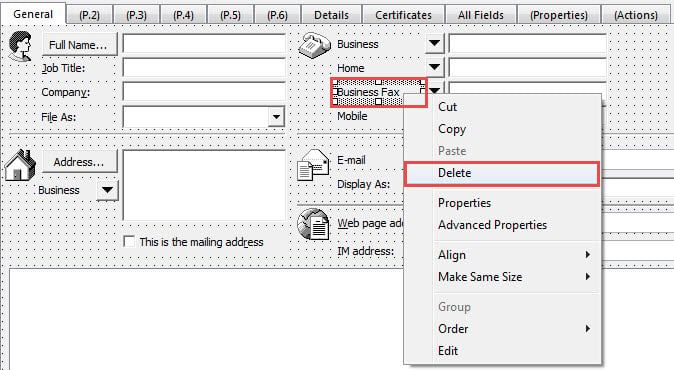
- Da biste uklonili beskorisna polja, možete desnom tipkom miša kliknuti polje i odabrati "Izbriši" iz kontekstnog izbornika.

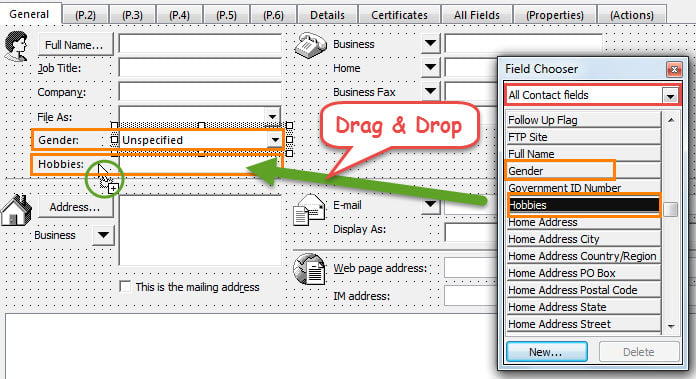
- Da biste dodali nova polja, pronađite i odaberite ono željeno u "Biraču polja". Povucite i ispustite na bilo koje mjesto u prozoru Kontakt.

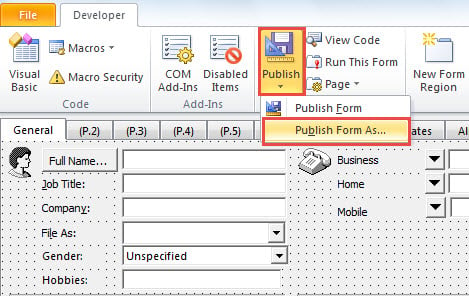
- Nakon završetka dizajniranja ovog obrasca kliknite “Objavi” > “Objavi obrazac kao”.

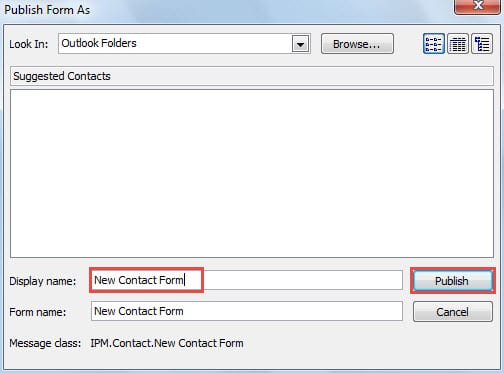
- U sljedećem dijaloškom okviru navedite naziv prilagođenog obrasca, a zatim kliknite gumb "Objavi".

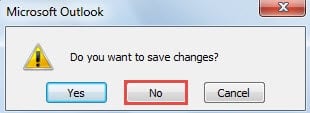
- Na kraju zatvorite trenutni prozor kontakta bez spremanja promjena.

Korak 2: Primijenite prilagođeni obrazac za kontakt na mape s kontaktima
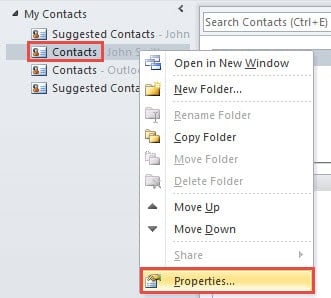
- Sada biste se trebali vratiti na navigacijsko okno Kontakti. Predložite mapu kontakata za koju namjeravate postaviti prilagođeni obrazac kao zadani.
- Desnom tipkom miša kliknite mapu i odaberite "Svojstva" iz kontekstnog izbornika.

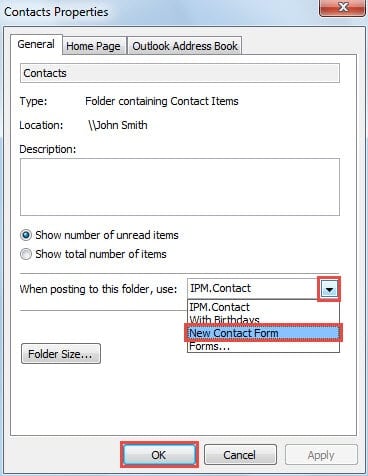
- Zatim u dijaloškom okviru "Svojstva kontakata" možete kliknuti strelicu prema dolje u polju "Prilikom objavljivanja u ovu mapu, koristite:". S padajućeg popisa možete pronaći i odabrati prethodno objavljeni obrazac. Zatim kliknite "U redu" za spremanje promjena.

- Konačno možete imati test. Pokušajte stvoriti novi kontakt u ovom obrascu. Kada se otvori prozor Novi kontakt, otkrit ćete da je u vašem prilagođenom obrascu, s dodatnim poljima i bez neželjenih polja.
Vratite Outlook podatke u slučaju rušenja
Za redovite korisnike Outlooka prava je noćna mora susresti se s neočekivanim rušenjem programa. Prilikom rušenja programa, svi Outlook podaci bit će u opasnosti, bilo oštećeni ili potpuno izgubljeni. Zbog toga je izrada dosljedne i ažurne sigurnosne kopije za Outlook prijeko potrebna. U međuvremenu, robustan alat je također nužan, poput DataNumen Otutlook popravak. Može popravi problem s Outlook podacima a da se ne oznojim.
Uvod za autora:
Shirley Zhang stručnjakinja je za oporavak podataka u DataNumen, Inc., koji je svjetski lider u tehnologijama za oporavak podataka, uključujući popravak SQL Server pogreška i softverske proizvode za popravak Outlooka. Za više informacija posjetite www.datanumen.com