
Kada pokušate ispisati poruku za slanje e-pošte u Outlooku, adrese e-pošte u BCC polju neće biti ispisane prema zadanim postavkama. Ako želite uključiti BCC informacije u ispis, trebali biste se dodatno potruditi. Ovaj će članak predstaviti praktičnu metodu.
Ponekad ćete možda morati BCC e-poruke nekim ljudima. Općenito govoreći, zbog činjenice da su BCC informacije tajne, ne samo da ih stvarni primatelji neće moći vidjeti, nego ih ni vi ne možete ispisati. Ali ako doista trebate ispisati BCC informacije za referencu, možete upotrijebiti sljedeću metodu da to postignete.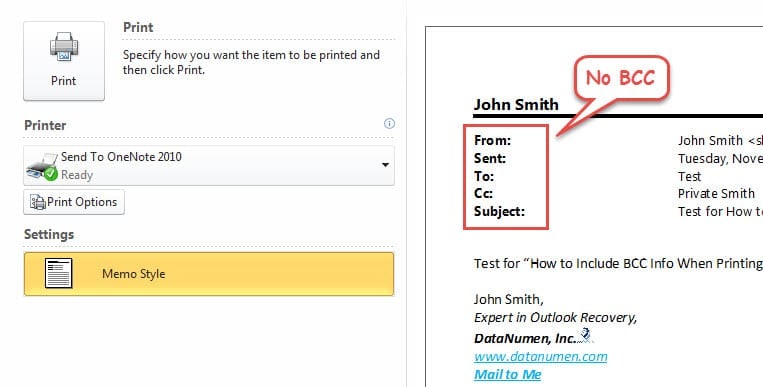
Uključi BCC informacije prilikom ispisa poslane e-pošte
- Za početak, pokrenite program Outlook.
- U oknu Pošta trebali biste odabrati cilj Pošalji e-poštu i dvaput kliknuti da biste ga otvorili u zasebnom prozoru za poruke.
- Zatim biste se trebali prebaciti na karticu "Developer" i kliknuti na gumb "Design This Form" u grupi "Form".

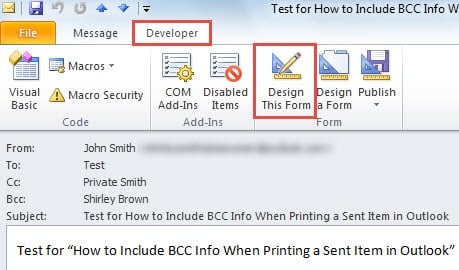
Bilješka: Ako ne pronađete karticu "Razvojni programer", najprije ćete je morati omogućiti. Pritisnite gumb "Datoteka", a zatim odaberite "Opcije". U prozoru "Opcije programa Outlook" možete prijeći na karticu "Prilagodi vrpcu" i zatim označiti opciju "Razvojni programer" u desnom oknu. Ne zaboravite na kraju kliknuti "OK".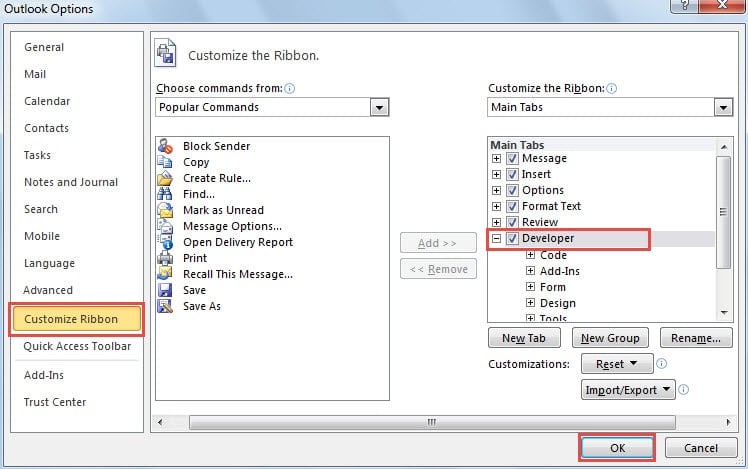
- Nakon što kliknete gumb "Dizajniraj ovaj obrazac", pojavit će se novi dijaloški okvir "Odabir polja". Morate poduzeti sljedeće korake.
- Najprije trebate kliknuti gumb "Često korištena polja" i s padajućeg popisa odabrati "Adresna polja".
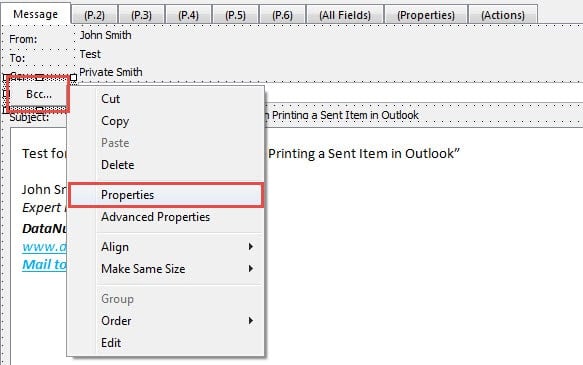
- Zatim nagnite na polje "BCC". Povucite i ispustite ispod polja "CC" u poruci. To bi izgledalo kao na slici ispod:

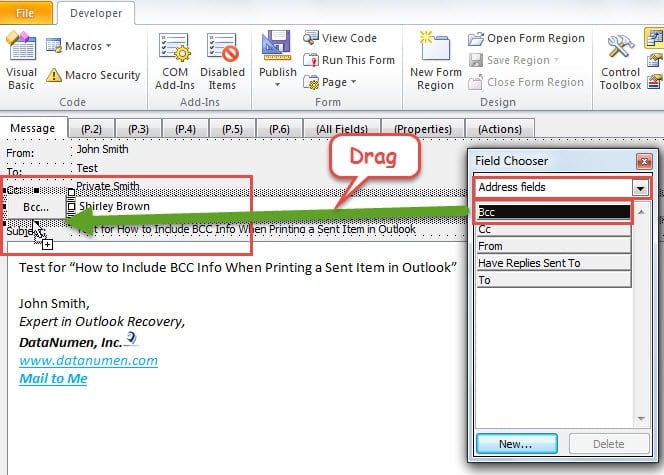
- Zatim ćete vidjeti da su u poruci bile informacije "BCC". Sada biste trebali desnom tipkom miša kliknuti polje "BCC" i odabrati "Svojstva" iz kontekstnog izbornika.

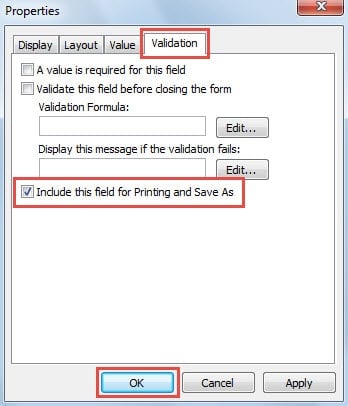
- Kasnije će se pojaviti novi dijaloški okvir "Svojstva". Prvo biste trebali prijeći na karticu "Validacija". Pod ovom karticom vidjet ćete opciju "Uključi ovo polje za ispis i spremi kao". Označite potvrdni okvir ispred njega. I kliknite "OK".

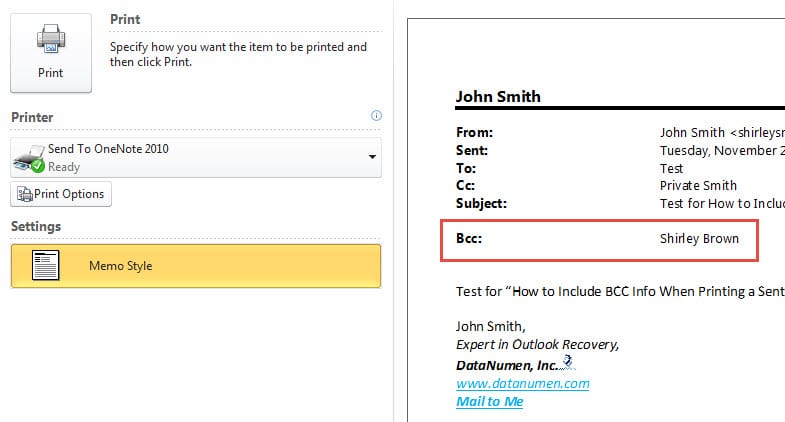
- Konačno možete pokušati. Idite na izbornik "Datoteka" i idite na karticu "Ispis". Moći ćete pregledati Pošalji e-poštu. U pretpregledu ćete vidjeti da su informacije "BCC" morale biti uključene.

Borba protiv oštećenja Outlooka
Vjeruje se da svi redovni korisnici Outlooka moraju shvatiti Outlookovu ranjivost. Ovaj program bogat značajkama može biti sklon oštećenjima zbog raznih uzroka, kao što su iznenadni nestanci struje, infekcija virusima i pogreške u PST datotekama i tako dalje. Stoga je od vitalne važnosti držati u blizini vrhunski alat za popravak, npr DataNumen Outlook Repair, U stanju je popraviti oštećenje PST e-pošte u brzom vremenu.
Uvod za autora:
Shirley Zhang stručnjakinja je za oporavak podataka u DataNumen, Inc., koji je svjetski lider u tehnologijama za oporavak podataka, uključujući popravak SQL Server šteta i softverske proizvode za popravak Outlooka. Za više informacija posjetite www.datanumen.com