
Svaki put kada stvorite novu mapu, morat ćete promijeniti njezin prikaz prema svojim željama. Zašto izravno ne promijenite zadani prikaz za nove mape?
Netko možda nikada nije primijetio da je zadani prikaz za nove mape u programu Outlook "kompaktni". Stoga, ako promijenite postavke prikaza "Compact" prikaza, zadani prikaz za nove mape bit će promijenjen u skladu s tim. Evo konkretnih koraka.
Koraci za prilagodbu zadanog prikaza za nove mape
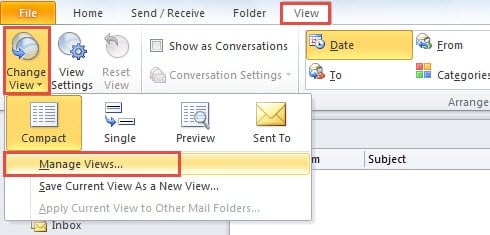
- Na samom početku prijeđite na karticu “View” i kliknite na gumb “Change View”. Na padajućem popisu možete pronaći i kliknuti opciju "Upravljanje prikazima".
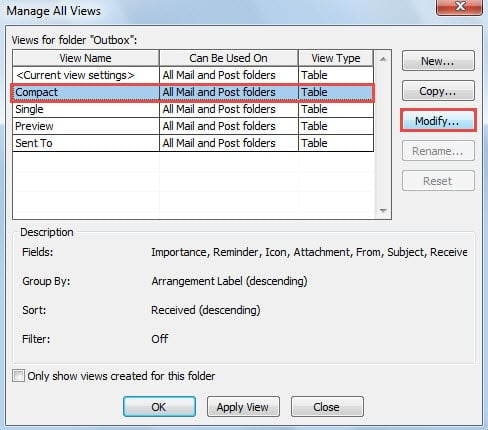
- Tada će se otvoriti novi dijaloški okvir "Upravljanje svim prikazima". Morate odabrati “Compact”. I kliknite gumb "Izmijeni".
- Zatim ćete vidjeti još jedan skočni dijaloški okvir "Napredne postavke prikaza: Kompaktno", u kojem možete prilagoditi prikaz prema svojim željama. Sada ću vam detaljno predstaviti kako to prilagoditi.

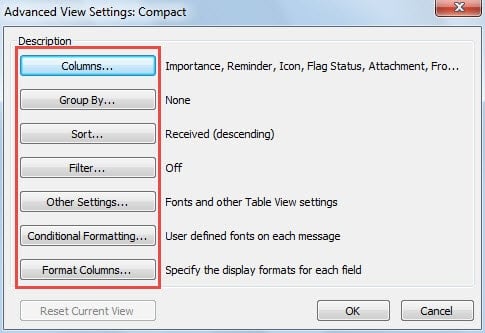
- Stupci: Možete dodati i ukloniti zadane stupce u zaglavlju popisa stavki, kao što su zastavica, status i tako dalje.
- Grupiraj po: Kao što mu ime sugerira, ovo ima za cilj promijeniti način grupiranja stavki. Možete odabrati željenu grupu, kao što je Rok, Kontakti itd.
- Sortiraj: U ovoj funkciji možete promijeniti redoslijed popisa stavki, recimo veličinu, primljeno, predmet i tako dalje.
- Filtar: pomoću njega možete učiniti da one stavke koje samo odgovaraju filtrima nestanu s popisa.
- Uvjetno oblikovanje: Ovu funkciju posebno vole redoviti korisnici Outlooka. Njime možete mijenjati fontove, veličinu fonta kao i boje da taj Outlook može postati šareniji.
- Konačno, nakon izmjene gore navedenog, možete kliknuti niz "OK" dok se svi dijaloški okviri ne zatvore.
Od tada ste uspješno promijenili zadane postavke "Compact" View. Drugim riječima, kada stvorite nove mape, one će biti u vašem prilagođenom prikazu, tako da ih ne morate svaki put mijenjati.
Dodatni savjet: prema zadanim postavkama primijenite pojedinačni prikaz na nove mape
Ovdje je zanimljiva stvar o zadanom prikazu. Ako više volite pojedinačni prikaz i nadate se da svaka nova mapa može prema zadanim postavkama koristiti pojedinačni prikaz, jednostavnim koracima u nastavku možete promijeniti "Kompaktno" u "Jedno".
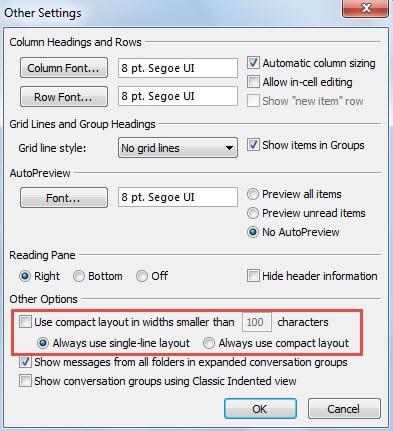
- U koraku 3 gore navedenih metoda kliknite na "Ostale postavke".
- Zatim u skočnom dijaloškom okviru poništite odabir "Koristi kompaktni raspored širine manje od 100 znakova" i odaberite "Uvijek koristi jednoredni raspored".

- Na kraju kliknite nekoliko “OK” za spremanje promjena i povratak u Outlook.
Pazite na svaku pogrešku programa Outlook
Iako je Outlook opremljen bezbrojnim funkcijama, povremeno mu se mogu dogoditi pogreške. Stoga se treba čuvati tih grešaka. Pogreške u montaži jednog će dana konačno dovesti do ozbiljnih padova. U slučaju rušenja, Scanpst.exe više ne može spasiti Outlook. Morate se osloniti na druge moćne alate, kao što je DataNumen Outlook Repair, koji je dobro upućen u Outlook oporavak.
Uvod za autora:
Shirley Zhang stručnjakinja je za oporavak podataka u DataNumen, Inc., koji je svjetski lider u tehnologijama za oporavak podataka, uključujući sql oporavak i softverske proizvode za popravak Outlooka. Za više informacija posjetite www.datanumen.com