
Često moramo brzo premještati blokove teksta u našem Word dokumentu. A ovaj će članak pružiti 3 jednostavna načina za to.
Ponekad ćete možda trebati premjestiti dijelove teksta u dokumentu nakon što završite s uređivanjem. U ovom članku ćemo vam predstaviti 3 načina kako učiniti da ovaj zadatak obavljate učinkovitije.
Metoda 1: Izrežite i zalijepite odabrane tekstove
Najčešći način je izrezivanje i lijepljenje odabranih tekstova u naš dokument. Da biste to učinili, slijedite ova 2 koraka:
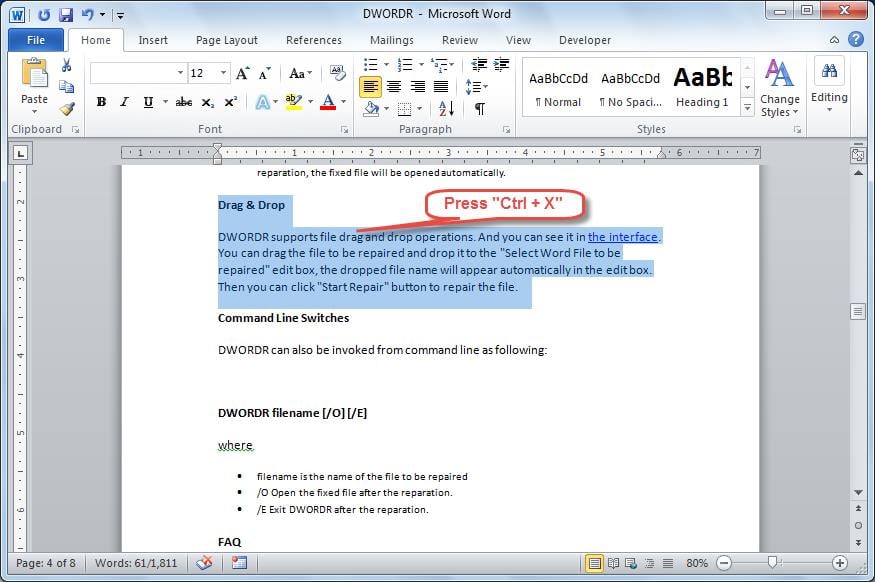
- Odaberite tekstove koje želite premjestiti na drugo mjesto, a zatim pritisnite tipku prečaca “Ctrl + X” za izrezivanje.
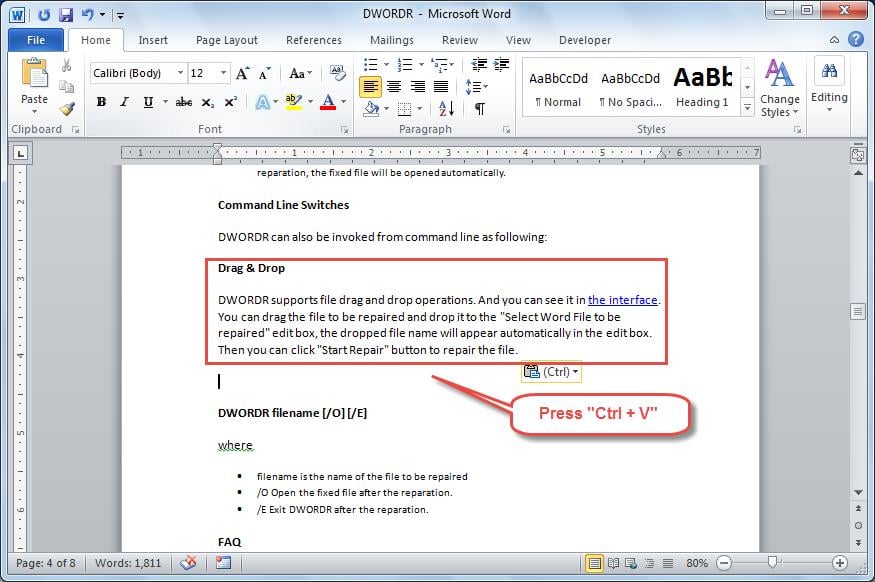
- Pomaknite pokazivač gdje želite da tekstovi idu, a zatim ga zalijepite pritiskom tipke prečaca “Ctrl + V”.

Metoda 2: kliknite i povucite za premještanje odabranih tekstova
Također, ako želite jednostavno premjestiti svoje tekstove bez gnjavaže pritiskanja tipki prečaca, možete jednostavno kliknuti i povući tekstove. Slijedite ovaj odjeljak da biste saznali kako.
- Prije svega odaberite tekst koji želite premjestiti.
- Zatim kliknite na odabrane tekstove i povucite ih na mjesto gdje želite. Kada povlačite tekstove, pojavit će se isprekidana okomita točka umetanja. Reći će vam gdje će vaš tekst biti postavljen kada otpustite miš.
Da biste bolje razumjeli ovaj postupak, možete pogledati videozapis u nastavku:
Metoda 3: Brzo premjestite tekstove u dugom dokumentu
Kao što smo spomenuli, možete kliknuti i povući za jednostavno premještanje odabranih tekstova. Međutim, nije sasvim prikladan za dugačke dokumente. Stoga ćemo predstaviti još jedan način koji funkcionira za duge dokumente.
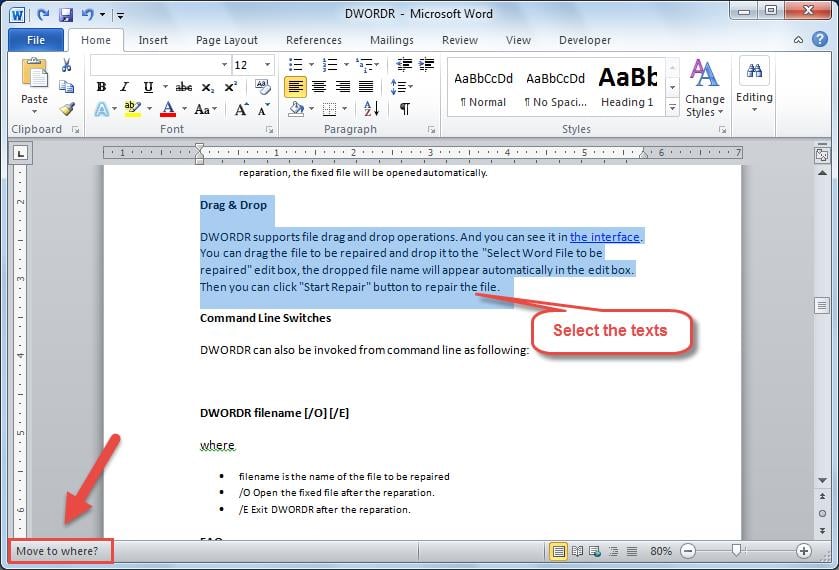
- Najprije odaberite tekst koji želite premjestiti.
- Pritisnite "F2" na tipkovnici, a zatim frazu "Premjesti kamo?" će se pojaviti u donjem lijevom kutu vaše Word, kao ispod.

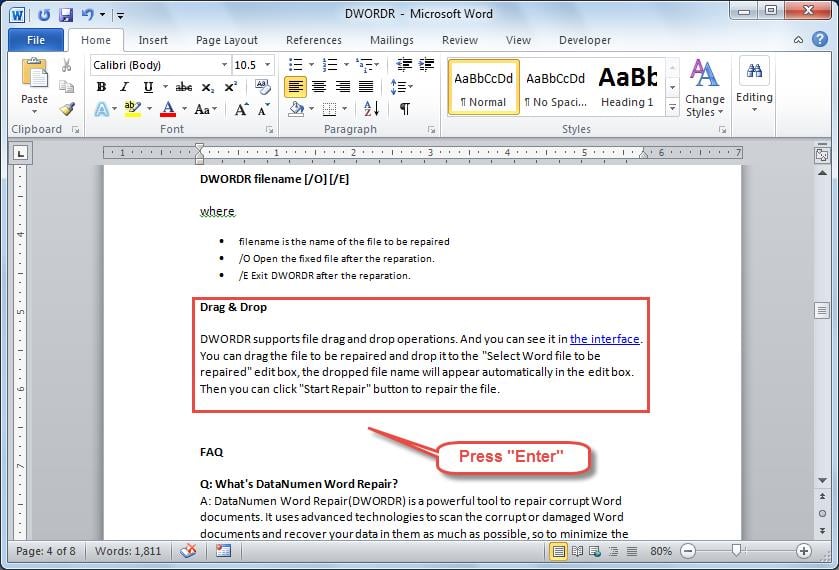
- Pomaknite se prema dolje na stranici kako biste pronašli gdje želite tekstove i stavite pokazivač na to. Zatim pritisnite tipku "Enter" na tipkovnici. Tekstovi će se zatim brzo premjestiti.
Spriječite neočekivane gubitke podataka
Word uključuje mnogo različitih značajki koje možete koristiti za uređivanje dokumenta. Međutim, tijekom naše svakodnevne upotrebe još uvijek možemo naići na mnoge probleme, uključujući oštećenje Word dokumenta. Jedan učinkovit način za obnoviti Word dokument je korištenje specijaliziranog alata koji će pomoći u vrlo brzom rješavanju većine problema.
Predstavljanje autora
Kelly Zhao je stručnjak za oporavak podataka u DataNumen, Inc., koji je svjetski lider u tehnologijama za oporavak podataka, uključujući excel oporavak i pdf popraviti softverske proizvode. Za više informacija posjetite www.datanumen.com