
Ponekad možda želite fino podešavanje položaja objekta u Wordu. Ovaj članak će govoriti o tome kako pomicati objekte s većom preciznošću.
Kada premjestite tekstualni okvir ili sliku u Wordu, čini se da se spajaju na najbliže sjecište linija u rešetki. Ali ponekad želimo precizno kontrolirati položaj tih objekata. U ovom članku ćemo se uglavnom osvrnuti na 3 načina premještanja objekta točno na mjesto gdje želite.
Metoda 1: Držite pritisnutu tipku "Alt" za precizno pomicanje objekta
Na primjer, želimo premjestiti tekstualni okvir ispod točno tamo gdje želimo. Slijedite ova dva koraka:
- Prvo kliknite lijevom tipkom miša na tekstualni okvir, a zatim držite pritisnutu tipku "Alt" na tipkovnici.
- Zatim upotrijebite naš miš da povučete tekstualni okvir na novi položaj koji želite.
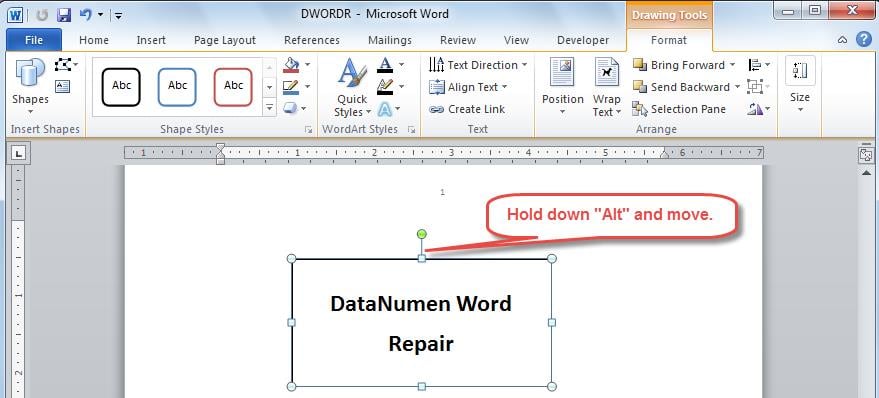
Budući da smo držali pritisnutu tipku "Alt", mreža neće utjecati na kretanje objekata. No, imajte na umu da će ova metoda samo privremeno isključiti "prilagodi na mrežu".
Metoda 2: Smanjite vodoravni i okomiti razmak mreža
Budući da u našem Wordu postoji nevidljiva mreža, jedan jednostavan način je minimizirati vodoravni i okomiti razmak mreže. Da biste to učinili, možete pogledati ovaj odjeljak.
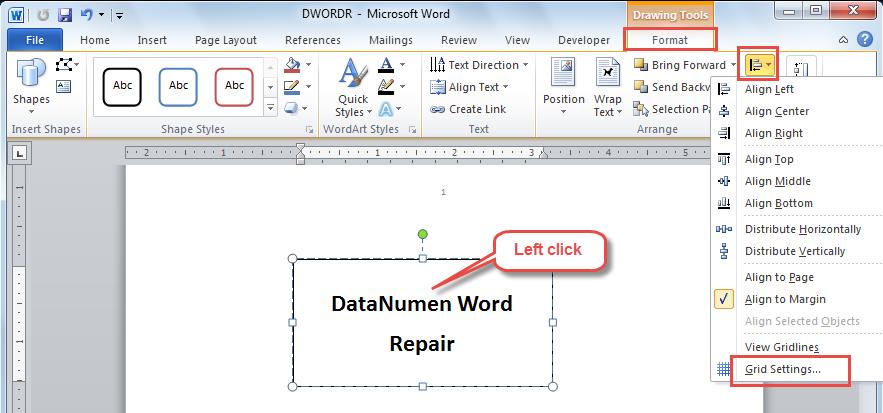
- Postavite kursor na tekstualni okvir, a zatim ga kliknite lijevom tipkom.
- Prijeđite na karticu "Format", a zatim kliknite na padajuću strelicu "Align" u grupi "Arrange".
- Na padajućem popisu odaberite "Postavke mreže".

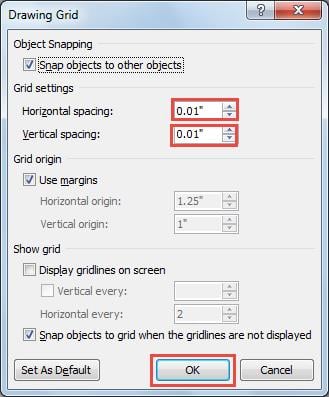
- U dijaloškom okviru "Drawing Grid" koji slijedi unesite malu vrijednost u okvire "Horizontalni razmak" i "Okomiti razmak". Na primjer, ovdje unosimo "0.01".
- Na kraju kliknite "OK" da biste ga spremili. I to će se odnositi na sve vaše dokumente.

Metoda 3: trajno onemogućite opciju prianjanja na rešetku
Drugi način je da onemogućite opciju “Snap to” kako se objekti ne bi spajali s mrežom. A ovu opciju možete i trajno isključiti. Slijedite ovaj odjeljak da biste saznali kako.
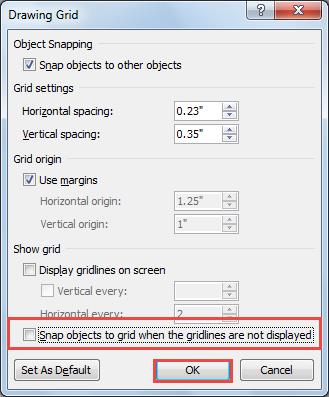
- Ponovno idite na dijaloški okvir "Drawing Grid" slijedeći korake navedene u prošlom odjeljku.
- Pritisnite kvačicu u "Snap objects to grid when grid lines are not displayed" da poništite odabir. Zatim kliknite "OK".
Riječ je podložna kvarenju
Ukratko, možemo precizno kontrolirati položaj tekstualnih okvira ili slika u našem Wordu. Iako Word nudi mnoštvo korisnih opcija za obične korisnike, ne može izbjeći oštećenje datoteka.
Stoga nalaže potrebu za specijaliziranim alatom popraviti riječ. Sa svojom naprednom tehnologijom, jamči oporavak vašeg Worda s izvanrednom stopom oporavka.
Predstavljanje autora
Kelly Zhao je stručnjak za oporavak podataka u DataNumen, Inc., koji je svjetski lider u tehnologijama za oporavak podataka, uključujući excel oporavak i pdf popraviti softverske proizvode. Za više informacija posjetite www.datanumen.com