
U ovom članku razmatramo brzo stvaranje popisa za pretraživanje s više stupaca u MS Accessu uz minimalan napor.
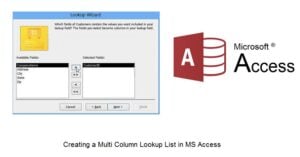 Polje za traženje ili popis za pretraživanje u MS Accessu omogućuje korisnicima učinkovit unos podataka u podatkovnu tablicu, pružajući korisniku više pohranjenih opcija prilagođenih vrijednosti, po zapisu. Ove su vrijednosti povezane s drugim vrijednostima na popisu vrijednosti. Ovi popisi traženja mogu biti s više stupaca i/ili s više vrijednosti. Popis za pretraživanje s više stupaca je onaj koji se sastoji od više stupaca vrijednosti, što poboljšava čitljivost popisa za pretraživanje. Dok se popis s više vrijednosti sastoji od više vrijednosti koje korisnik može odabrati za unos u podatkovnu tablicu.
Kako pomaže korištenje popisa za pretraživanje s više stupaca?
Popis za traženje s više stupaca pomaže korisniku ne samo pohranjivanjem različitih vrsta korisnički prijateljskih vrijednosti, već mu pomaže i u praćenju činjenica vezanih uz određenu temu. Broj opcija dostupnih korisniku putem popisa za pretraživanje može se proširiti tako da se ti popisi postave u više stupaca. Važnost popisa za pretraživanje s više stupaca može se objasniti primjerom – ako organizacija želi korisnicima baze podataka olakšati unos u podatkovnu tablicu za određenu tablicu ili zapis, može im pružiti više vrsta povezanih, korisničkih prijateljske vrijednosti putem popisa za pretraživanje s više stupaca.
Koraci za stvaranje popisa za pretraživanje s više stupaca.
 Započnite stvaranjem novog polja za pretraživanje, na prvoj stranici čarobnjaka za traženje, možete označiti unos vrijednosti na prvoj stranici.
- Kada se pojavi druga stranica čarobnjaka, možete promijeniti broj stupaca i napraviti ih koliko god želite. Navedite podatke koje želite unijeti u svim stupcima i kliknite Dalje.
- Na trećoj stranici čarobnjaka morate unijeti stupac koji sadrži podatke koje je potrebno pohraniti u stupce popisa pretraživanja. Završite klikom na Završi.
- Na posljednjoj stranici čarobnjaka morat ćete unijeti naziv polja. Odaberite potvrdni okvir Ograniči na popis, ako ga smatrate prikladnim, i pritisnite Završi.
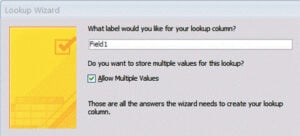 Započnite stvaranjem novog polja za pretraživanje, na prvoj stranici čarobnjaka za traženje, možete označiti unos vrijednosti na prvoj stranici.
Svaki put kada korisnik klikne na strelicu polja, prikazat će se popis traženja u stupcima, dopuštajući korisniku mogućnost odabira unosa koji smatra najprikladnijim. Nakon što korisnik odabere vrijednost, ona će se prikazati u predviđenom polju.
Popis pretraživanja u MS Accessu sadrži vrijednosti prilagođene korisniku iz drugih tablica ili upita koji su prisutni na popisu vrijednosti. Uz pomoć popisa za pretraživanje unos podataka postaje puno lakši. Ovi popisi pružaju korisniku povezane vrijednosti i također pomažu u praćenju povezanih polja baze podataka. Korisnik ne samo da ove popise može napraviti s više stupaca, već i s više vrijednosti. Popis s više stupaca pruža korisniku opcije iz različitih, ali povezanih kategorija, dok popis s više vrijednosti pruža korisniku samo slične opcije.
Ako stvarate popise za pretraživanje u više stupaca, vrlo je vjerojatno da planirate koristiti MS Access za pokretanje linije poslovnih aplikacija. U takvom scenariju uvijek ulažite u a mdb popravak alat za izbjegavanje bilo kakvih mogućnosti gubitka poslovnih podataka.
Uvod za autora:
Vivian Stevens stručnjakinja je za oporavak podataka u DataNumen, Inc., koji je svjetski lider u tehnologijama za oporavak podataka, uključujući popravak mdf-a i excel softverski proizvodi za oporavak. Za više informacija posjetite www.datanumen.com