
Kada trebate ponovno poslati mnogo e-poruka, prema zadanim postavkama morate ih otvarati jednu po jednu i ručno odabrati "Ponovno pošalji ovu poruku". To je prilično problematično. Stoga će vam ovaj post pokazati dva načina koja vam mogu pomoći da to brzo učinite.
Za ponovno slanje e-pošte prvo trebate otvoriti ovu e-poruku u prozoru s porukama, zatim kliknuti na gumb "Radnje" i s padajućeg popisa odabrati opciju "Ponovo pošalji ovu poruku". To znači da će biti prilično zamorno i glomazno ako želite ponovno slati mnogo e-poruka. Ovdje ćemo vam predstaviti 2 pristupa. Možete odabrati bilo koji prema svojim potrebama.
Metoda 1: Skupno ponovno slanje više poruka e-pošte pomoću značajke "Prosljeđivanje".
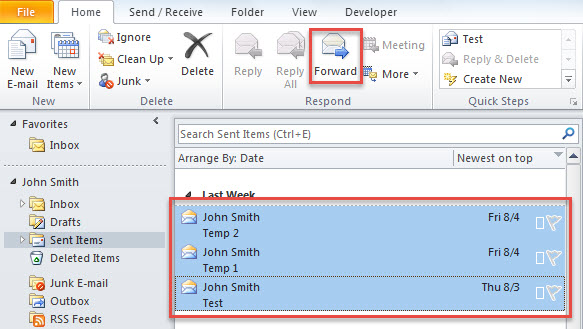
Ako su e-poruke koje želite ponovno poslati gotovo poslane istoj osobi, možete upotrijebiti značajku "Proslijedi".
- Za početak, na popisu pošte morate odabrati e-poruke koje želite ponovno poslati.
- Zatim kliknite na gumb "Proslijedi" u grupi "Odgovori" pod karticom "Početna".

- Odmah će se prikazati nova poruka e-pošte u kojoj su priložene sve odabrane poruke e-pošte.
- Sada možete unijeti određenog primatelja u polje 'Prima' i unijeti predmet.
- Na kraju pritisnite gumb "Pošalji".
Međutim, ako su e-poruke koje treba ponovno poslati zapravo poslane različitim osobama, gore navedena sredstva nisu od velike pomoći. U takvim slučajevima možete upotrijebiti sljedeći pristup.
Metoda 2: Skupno ponovno slanje više poruka e-pošte putem programa Outlook VBA
- Kao prvo, pritisnite tipke "Alt + F11" u glavnom prozoru programa Outlook.
- Nakon što uđete u prozor "Microsoft Visual Basic za aplikacije", otvorite prazan modul.
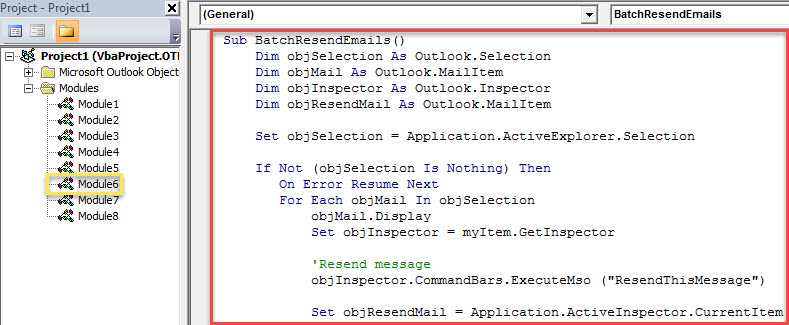
- Nakon toga kopirajte sljedeći VBA kod u takav modul.
Sub BatchResendEmails()
    Dim objSelection As Outlook.Selection
    Dim objMail As Outlook.MailItem
    Dim objInspector As Outlook.Inspector
    Dim objResendMail As Outlook.MailItem

    Set objSelection = Application.ActiveExplorer.Selection

    If Not (objSelection Is Nothing) Then
       On Error Resume Next
       For Each objMail In objSelection
           objMail.Display
           Set objInspector = myItem.GetInspector

           'Resend message
           objInspector.CommandBars.ExecuteMso ("ResendThisMessage")

           Set objResendMail = Application.ActiveInspector.CurrentItem

           'You can change the email details as per your needs
           With objResendMail
               .Subject = "Resent: " & objMail.Subject
               .Send
           End With

           objMail.Close olDiscard
       Next
    End If
End Sub
- Nakon toga možete izaći iz trenutnog prozora.
- Kasnije dodajte ovu makronaredbu na alatnu traku za brzi pristup.
- Napokon možete pucati.
- Najprije odaberite izvorne e-poruke.
- Zatim pritisnite gumb makronaredbe na alatnoj traci za brzi pristup.
- Odmah će svi mailovi biti ponovno poslani izvornim primateljima kao i obično.
Riješite se Outlook problema
Nijedan softver nije besprijekoran. Na primjer, iako je Outlook bogat značajkama, sklon je problemima i oštećenjima. Stoga, ako ste redoviti korisnik programa Outlook, morate poduzeti neke mjere opreza, kao što su povremeno sigurnosno kopiranje PST podataka i uvjerljiv i pouzdan PST popravak alat, poput DataNumen Outlook Repair. Može riješiti probleme s Outlookom bez ikakvih problema.
Uvod za autora:
Shirley Zhang stručnjakinja je za oporavak podataka u DataNumen, Inc., koji je svjetski lider u tehnologijama za oporavak podataka, uključujući sql korupcija i softverske proizvode za popravak Outlooka. Za više informacija posjetite www.datanumen.com