
Neki korisnici programa Outlook radije kategoriziraju svoju e-poštu prema kategorijama boja kontakta pošiljatelja. Ručno dodjeljivanje kategorije mora biti glomazno. Ovaj članak će vam predstaviti kako to automatski ostvariti s Outlook VBA.
Kako biste poboljšali svoju radnu učinkovitost u Outlooku, potrudit ćete se bolje upravljati svojom e-poštom. Bez ikakve sumnje, "Color Categories" je dobra značajka u tom pogledu. Mnogi korisnici radije ga koriste za organiziranje i razlikovanje svoje pošte. Naravno, konkretna osnova kategorizacije e-pošte po boji ovisi o vašim osobnim navikama. Na primjer, neki korisnici su svoje kontakte kategorizirali bojama, stoga se nadaju da će svoju e-poštu kategorizirati prema kategorijama kontakata pošiljatelja. Ako to učinite ručno, bit će definitivno neuredno jer prvo morate provjeriti kategorije kontakata pošiljatelja, a zatim ih ručno dodijeliti e-pošti.
Da biste se uhvatili u koštac s ovim zahtjevom, zapravo možete upotrijebiti Outlook VBA, koji može omogućiti Outlooku da automatski provjeri kategorije kontakata pošiljatelja i dodijeli ih novim e-porukama. Ako ste zainteresirani za ovu značajku, čitajte dalje da biste saznali detaljne korake i kodove.
Automatski kategorizirajte dolaznu e-poštu prema kategorijama kontakata pošiljatelja
- Prvo pokrenite Outlook i pritisnite tipke "Alt + F11".
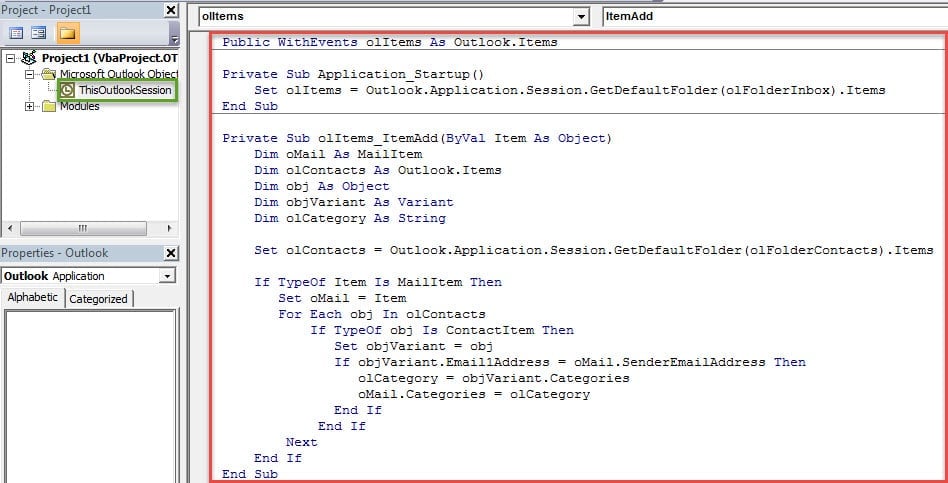
- Zatim će se pojaviti prozor VBA editora u kojem trebate pronaći i otvoriti projekt “ThisOutlookSession”.
- Zatim kopirajte i zalijepite sljedeće VBA kodove u “ThisOutlookSession”.
Public WithEvents olItems As Outlook.Items

Private Sub Application_Startup()
    Set olItems = Outlook.Application.Session.GetDefaultFolder(olFolderInbox).Items
End Sub

Private Sub olItems_ItemAdd(ByVal Item As Object)
    Dim oMail As MailItem
    Dim olContacts As Outlook.Items
    Dim obj As Object
    Dim objVariant As Variant
    Dim olCategory As String

    Set olContacts = Outlook.Application.Session.GetDefaultFolder(olFolderContacts).Items

    If TypeOf Item Is MailItem Then
       Set oMail = Item
       For Each obj In olContacts
           If TypeOf obj Is ContactItem Then
              Set objVariant = obj
              If objVariant.Email1Address = oMail.SenderEmailAddress Then
                 olCategory = objVariant.Categories
                 oMail.Categories = olCategory
              End If
           End If
       Next
    End If
End Sub
- Nakon toga novom makrou trebate dodijeliti digitalni certifikat.
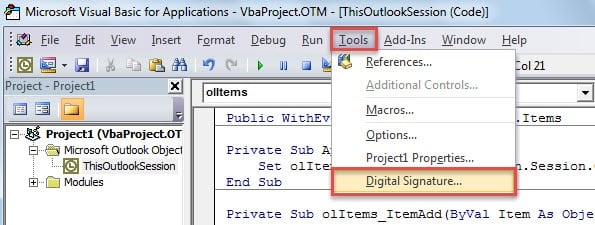
- Najprije izradite novi certifikat putem Digitalnih certifikata za VBA projekte.
- Zatim digitalno potpišite ovaj kod.

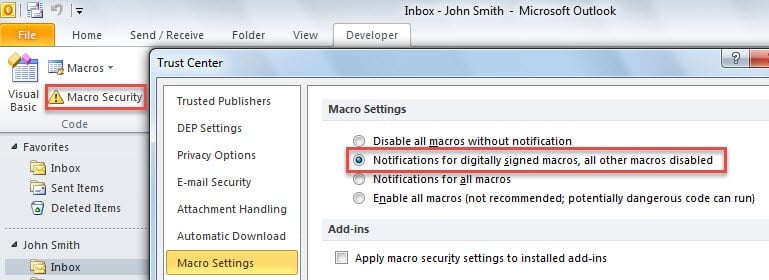
- Nakon toga možete promijeniti sigurnost svoje Outlook makronaredbe, dopuštajući samo digitalno potpisane makronaredbe.

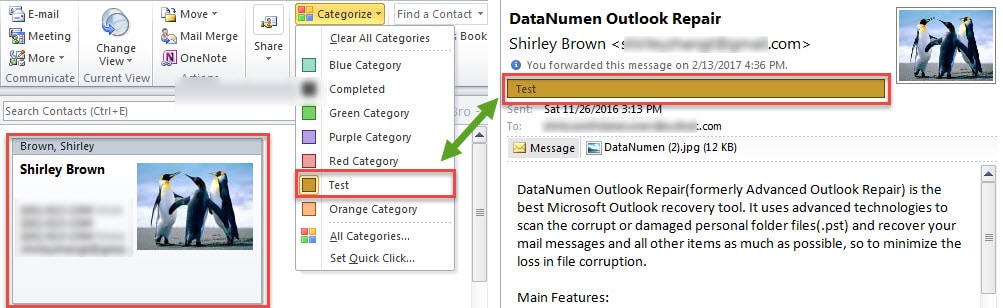
- Konačno možete ponovno pokrenuti Outlook kako biste aktivirali novi makro. Od sada će se sve dolazne e-poruke koje stignu u mapu Pristigla pošta automatski kategorizirati prema kategorijama kontakata pošiljatelja.

Riješite neočekivani pad programa Outlook
Iako mnogi korisnici preferiraju Outlook, on i dalje ne može ukloniti pad sustava. Morate osjećati paniku kada doživite neočekivani pad programa Outlook. Ne brinite. Možete sami poduzeti mjere za dijagnosticiranje i rješavanje problema, kao što je ponovno pokretanje Outlooka, onemogućavanje dodataka trećih strana, stvaranje novog profila pošte i popravak Office paketa i tako dalje. U najgorem slučaju mora biti... oštećeni Outlook PST podaci, koji je izrazito čvorast. U ovom scenariju morate se vratiti robusnom vanjskom alatu, kao što je DataNumen Outlook Repair.
Uvod za autora:
Shirley Zhang stručnjakinja je za oporavak podataka u DataNumen, Inc., koji je svjetski lider u tehnologijama za oporavak podataka, uključujući popravak oštećene SQL mdf db i softverske proizvode za popravak Outlooka. Za više informacija posjetite www.datanumen.com