
Ponekad ćete možda htjeti potražiti e-poruke koje imaju prazan predmet u vašem Outlooku. Ovaj će vas članak naučiti 2 trika kako ih brzo pronaći.
Ako želite pronaći e-poštu s određenim riječima u predmetu, Outlook je vrlo fleksibilan u tom pogledu. Možete jednostavno kliknuti na okvir za trenutno pretraživanje i kliknuti na "Predmet" na vrpci "Traži". Zatim možete upisati određene ključne riječi u okvir za pretraživanje, kao na sljedećoj snimci zaslona. Ovo je vrlo jednostavno.
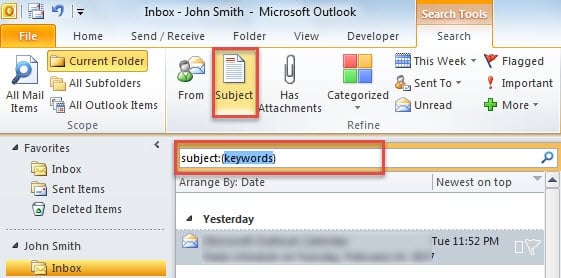
Međutim, ako želite pronaći e-poštu bez predmeta, kako to možete postići? Kao odgovor na to, sljedeća su 2 brza pristupa, od kojih su oba vrlo jednostavna. Možete odabrati bilo koje.
Metoda 1: Potražite e-poruke bez predmeta putem Instant Searcha
- Na samom početku, ispravno pokrenite Outlook.
- Zatim kliknite na okvir za pretraživanje iznad popisa e-pošte.
- Zatim biste trebali upisati "subject: []" u okvir za pretraživanje.

- Outlook će odmah pronaći e-poštu bez predmeta, prikazanu u rezultatima pretraživanja.
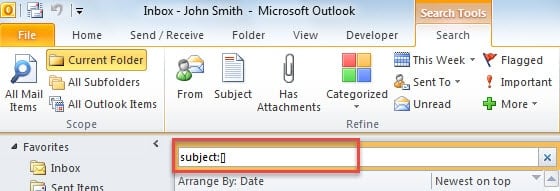
Ova metoda je brza i praktična, ali iskreno, u većini slučajeva ne može imati učinka. Stoga, ako dobijete poruku "nema rezultata", možete pokušati s Metodom 2.
Metoda 2: Potražite e-poruke bez predmeta putem naprednog traženja
- Za početak kliknite u okvir za pretraživanje koji će prikazati vrpcu "Pretraživanje".
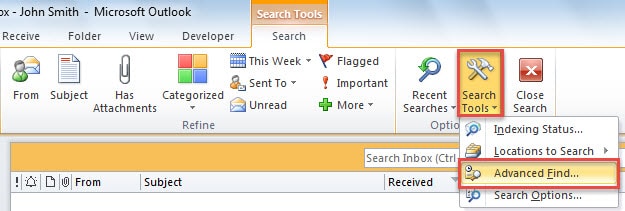
- Zatim na vidljivoj vrpci "Traži", trebali biste pritisnuti "Alati za pretraživanje" i odabrati "Napredno traženje" s padajućeg popisa.

- Nakon toga će se pojaviti novi dijaloški okvir. Sada u njemu trebate navesti kriterije pretraživanja.
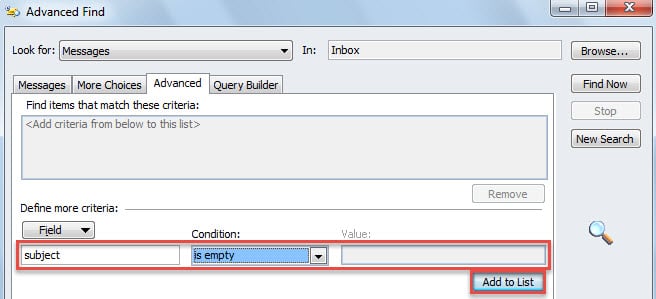
- Prvo prijeđite na karticu "Napredno".
- Zatim upišite "predmet" u okvir "Polje".
- Zatim odaberite "prazno je" s padajućeg popisa "Uvjet".
- Na kraju kliknite gumb "Dodaj na popis".

- Nakon toga možete dodati druge kriterije pretraživanja prema svojim stvarnim potrebama i po želji mijenjati opseg pretraživanja u retku "Traži".
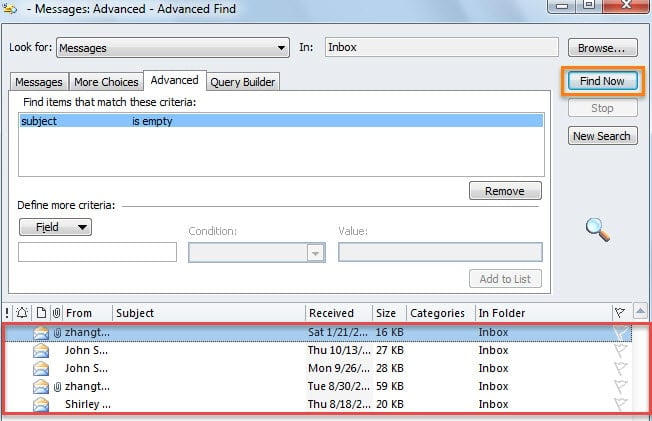
- Na kraju kliknite gumb "Pronađi sada" na desnoj strani. Odmah će se e-poruke bez predmeta prikazati na sljedećem popisu, kao na slici ispod.

Riješite zabrinjavajuće probleme s perspektivom
Za one koji su koristili Outlook desetljećima, sigurno su navikli na probleme s Outlookom jer je Outlook osjetljiv na pogreške. Kao i obično, ako povremeno naiđete na takve probleme, možete se vratiti na ugrađeni alat za popravak, scanpst.exe. Pod uvjetom da ne uspije, onda je vrlo vjerojatno da su problemi prilično glomazni. U ovom slučaju, moćniji Outlook PST alat za oporavak od pogreške, Kao što su DataNumen Outlook Repair, bit će nužnost.
Uvod za autora:
Shirley Zhang stručnjakinja je za oporavak podataka u DataNumen, Inc., koji je svjetski lider u tehnologijama za oporavak podataka, uključujući popravak oštećen SQL Server mdf baza podataka i softverske proizvode za popravak Outlooka. Za više informacija posjetite www.datanumen.com