
Za razliku od prosljeđivanja, preusmjeravanje e-pošte neće uključivati izvorna zaglavlja poruke i neće dodati prefiks "FW" na isti način u predmet e-pošte, tako da primatelji ne mogu znati stvarne izvore izvorne e-pošte. Ovaj će vam članak pokazati 2 brze metode preusmjeravanja e-pošte.
Kada prosljeđujete e-poštu, vidjet ćete da će e-pošta za prosljeđivanje automatski uključivati izvorno zaglavlje poruke, odnosno njezine stvarne izvore. A prefiks “FW” automatski će se dodati predmetu, kao na sljedećoj snimci zaslona:
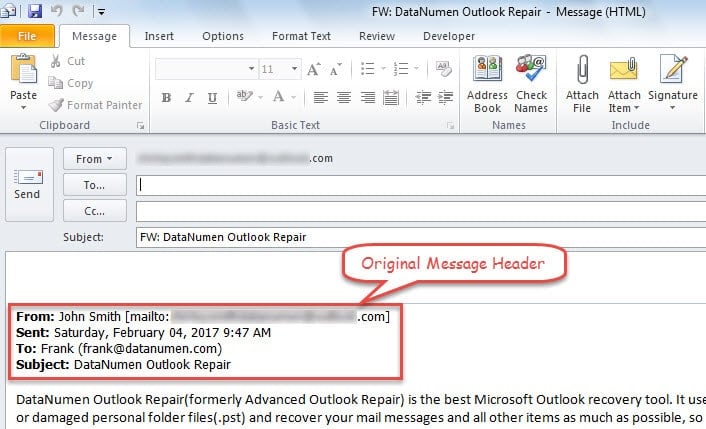
Međutim, s vremena na vrijeme, iz nekih razloga, nerado date svojim primateljima do znanja stvarne izvore izvorne poruke. Stoga, ako i dalje koristite "Proslijedi", svaki put morate ručno izbrisati zaglavlje e-pošte i "FW". Bit će problematično. U ovom slučaju, zašto ne isprobati "Preusmjeravanje e-pošte"? Izradit će istu e-poštu kao izvorna poruka i neće uključivati njezino zaglavlje. Također, u predmetu nećete vidjeti nikakve prefikse poput "FW". Evo 2 pametna savjeta za preusmjeravanje e-pošte.
1. savjet: ponovno pošaljite ovu e-poruku
- Na samom početku pokrenite Outlook aplikaciju kao i obično.
- Zatim navedite e-poruku koju želite proslijediti.
- Zatim dvaput kliknite na poruku da biste je otvorili u vlastitom prozoru.
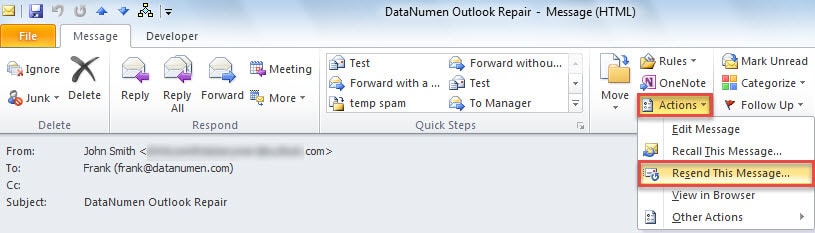
- U skočnom prozoru s porukom pritisnite gumb "Akcije" u grupi "Premjesti".
- S padajućeg popisa trebali biste odabrati "Ponovo pošalji ovu poruku".

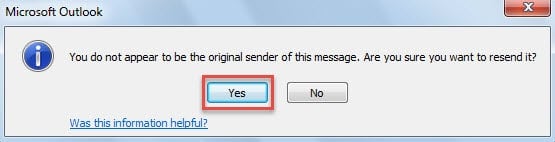
- Nakon toga možete primiti poruku poput sljedeće snimke zaslona. Sada biste trebali odabrati "Da".

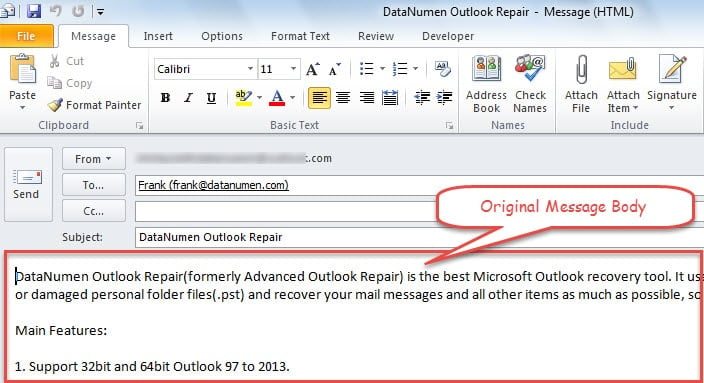
- Na kraju će se pojaviti nova poruka u kojoj ostaje samo izvorno tijelo poruke. U ovom trenutku možete sastaviti poruku i poslati je na kraju.

2. savjet: preusmjerite e-poštu pomoću programa Outlook VBA
- Prije svega, prijeđite na karticu "Developer" i kliknite na gumb "Visual Basic".
- Zatim u novom prozoru možete otvoriti novi modul pomoću “Umetni” > “Modul”.
- Nakon toga trebate kopirati i zalijepiti sljedeće VBA kodove u njega.
Sub RedirectEmail()
    Dim olItem As MailItem
    Dim olNewMail As MailItem

    Set olItem = Application.ActiveExplorer.Selection.Item(1)

    If olItem.Class = olMail Then
       Set olNewMail = olItem.Forward
       With olNewMail
            'Remove "FW" prefix in subject
            .Subject = olItem.Subject
            .HTMLBody = olItem.HTMLBody
            .Display
       End With
    End If
End Sub
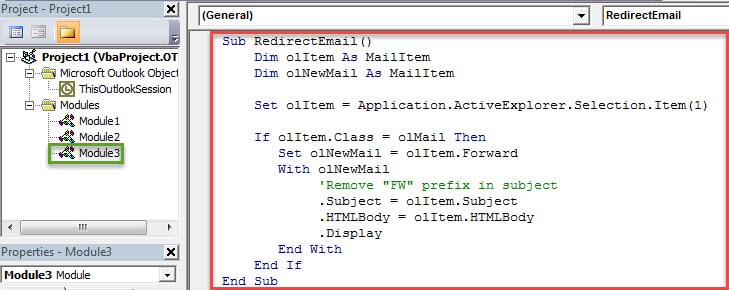
- Nakon toga možete izaći iz trenutnog prozora i promijeniti razinu sigurnosti makroa na nisku.
- Kasnije morate dodati novi VBA projekt na alatnu traku za brzi pristup ili vrpcu. Ovdje uzimamo "Ribbon" kao primjer.
- Najprije idite na "Datoteka" > "Opcije" > "Prilagodi vrpcu".
- Zatim stvorite novu grupu pod karticom "Početna".

- Zatim trebate dodati novu makronaredbu u novu prilagođenu grupu i odabrati željenu ikonu za nju, kao na sljedećoj slici.

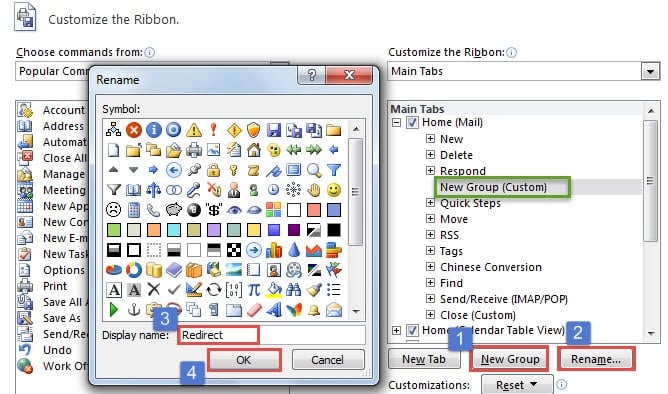
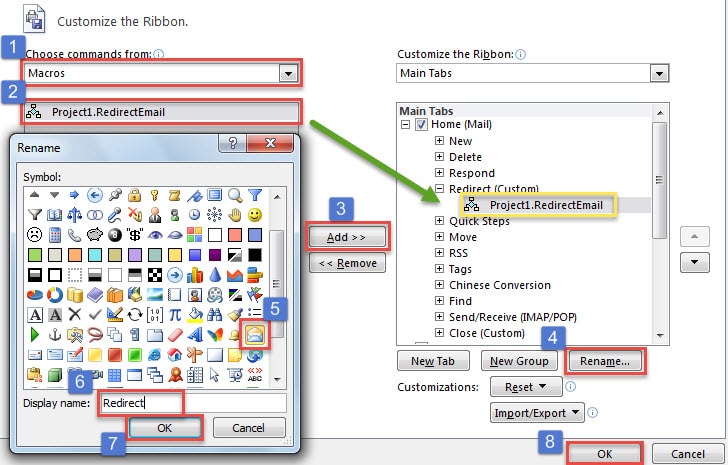
- Na kraju se možete vratiti na glavni prozor programa Outlook. Naći ćete novi gumb, prikazan kao slika ispod.
 Od sada, svaki put kada želite preusmjeriti e-poštu, prvo možete odabrati e-poštu, a zatim kliknuti gumb.
 Od sada, svaki put kada želite preusmjeriti e-poštu, prvo možete odabrati e-poštu, a zatim kliknuti gumb.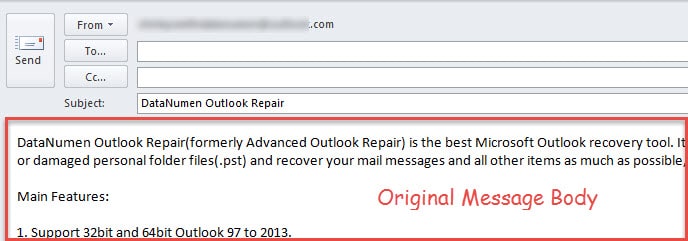
Nikada ne gledajte s prezirom na Outlook zaštitu podataka
Neki korisnici dugo se nisu susreli s pogreškama Outlooka, stoga smatraju da nikada neće patiti Outlook PST oštećenje podataka. Zapravo je nerazborito tako misliti. Problemi s Outlookom mogu se pojaviti bez ikakvih upozorenja. Stoga biste trebali nastaviti poduzimati odgovarajuće mjere opreza, uključujući izradu redovitih sigurnosnih kopija i nabavu moćnog alata za popravak.
Uvod za autora:
Shirley Zhang stručnjakinja je za oporavak podataka u DataNumen, Inc., koji je svjetski lider u tehnologijama za oporavak podataka, uključujući popravak oštećen SQL Server mdf podataka i softverske proizvode za popravak Outlooka. Za više informacija posjetite www.datanumen.com