
U ovom članku želimo vam pokazati 4 brza i jednostavna načina pretvaranja vodoravnih i okomitih tekstova u vašem Word dokumentu i obratno.
S vremena na vrijeme, vjerojatno ćemo rasporediti tekstove vodoravno ili okomito u našem dokumentu. Zatim postoje šanse za pretvaranje vodoravnog teksta u okomiti. Bilo bi dugotrajno i ubijalo bi strpljenje ponovno upisivati sve podatke.
Stoga vam želimo ponuditi 4 načina za promjenu vodoravnog teksta u okomiti i obrnuto, kao što je prikazano u nastavku: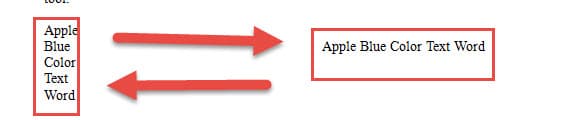
Slučaj 1: Pretvorite okomite tekstove u vodoravne tekstove
Prije svega, postoje 2 metode za promjenu okomitog na vodoravni tekst i obratno.
Metoda 1: Koristite značajku "Zamijeni".
- Prvo odaberite ciljni tekst.
- Zatim kliknite karticu "Početna".
- Zatim idite na grupu "Uređivanje" i kliknite opciju "Zamijeni". Ili možete pritisnuti “Ctrl+ H” da otvorite dijaloški okvir “Pronađi i zamijeni”.

- Sada postavite kursor na tekstualni okvir "Pronađi što", unesite "^p".
- I u tekstualni okvir "Zamijeni sa" upišite razmak.
- Zatim samo kliknite "Zamijeni sve".

- Pojavit će se dijaloški okvir, samo kliknite "Da".



Metoda 2: Pokrenite makronaredbu
- Najprije kliknite karticu "Razvojni programer".
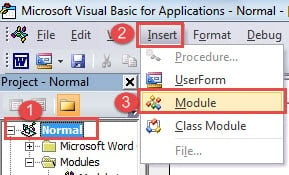
- Zatim kliknite "Visual Basic" da pokrenete VBA editor. Alternativni način je da pritisnete “Alt+ F11”.

- Zatim kliknite "Normalni" projekt.
- I kliknite "Umetni".
- Odaberite "Modul" za stvaranje novog modula u normalnom projektu.

- Zatim dvaput kliknite na modul da biste otvorili prostor za uređivanje.
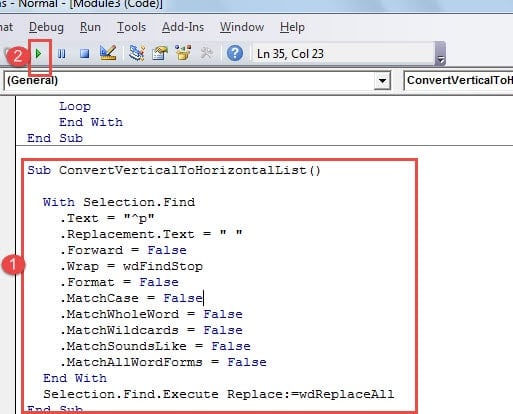
- Tamo zalijepite sljedeće kodove:

Sub ConvertVerticalToHorizontalList()

  With Selection.Find
    .Text = "^p"
    .Replacement.Text = " "
    .Forward = False
    .Wrap = wdFindStop
    .Format = False
    .MatchCase = False
    .MatchWholeWord = False
    .MatchWildcards = False
    .MatchSoundsLike = False
    .MatchAllWordForms = False
  End With
  Selection.Find.Execute Replace:=wdReplaceAll
End Sub
- Na kraju kliknite "Pokreni".

Slučaj 2: Pretvorite vodoravne tekstove u okomite tekstove
Metoda 1: Ponovo krenite sa značajkom "Zamijeni".
- Za početak, ponovite prva 3 koraka u metodi 1 iz slučaja 1.
- Međutim, ovaj put, u dijaloškom okviru "Pronađi i zamijeni" unesite razmak u tekstualni okvir "Pronađi što" i "^p" u okvir "Zamijeni sa".
- Zatim kliknite "Zamijeni sve".


Metoda 2: Pokrenite makronaredbu
- Slično, slijedite prvih 6 koraka u metodi 2 slučaja 1.
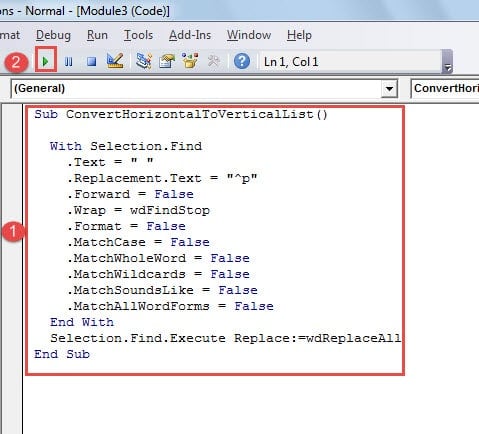
- I ovaj put umjesto toga zalijepite sljedeće kodove:
Sub ConvertHorizontalToVerticalList()

  With Selection.Find
    .Text = " "
    .Replacement.Text = "^p"
    .Forward = False
    .Wrap = wdFindStop
    .Format = False
    .MatchCase = False
    .MatchWholeWord = False
    .MatchWildcards = False
    .MatchSoundsLike = False
    .MatchAllWordForms = False
  End With
  Selection.Find.Execute Replace:=wdReplaceAll
End Sub
- Ne zaboravite kliknuti "Pokreni".

Povratite svoj Lost File
Budući da se u današnjem radu stalno moramo baviti digitalnim uređajima, suočavamo se i s rizikom gubitka kritičnih informacija. Da biste to spriječili, stvaranje sigurnosnih kopija je odlično rješenje. Međutim, sigurnosno kopiranje zahtijeva svakodnevnu upornost. Kako vrijeme prolazi, vaša odluka da napravite sigurnosnu kopiju datoteka može nestati u pozadini svakodnevnog života. I ništa nije srebrni metak, čak ni rezervne kopije. Stoga će vam trebati a alat za oporavak oštećenog Word dokumenta.
Uvod za autora:
Vera Chen stručnjakinja je za oporavak podataka u DataNumen, Inc., koji je svjetski lider u tehnologijama za oporavak podataka, uključujući oštećeni xlsx alat za popravak i pdf popraviti softverske proizvode. Za više informacija posjetite www.datanumen.com