
Općenito, kada odgovaramo na e-poštu, navikavamo se na dodavanje pozdrava. Netko se čak nada da Outlook može automatski dodati pozdrave ovisno o imenu primatelja. Zapravo se može realizirati s Outlook VBA. Ovaj članak će ga detaljno predstaviti.
Kao i obično, kada odgovaramo na e-poštu, uvijek ćemo napisati neke pozdrave na početku tijela poruke. Možda će vam se činiti pomalo glomaznim jer ne želite svaki put upisivati isti pozdravni redak. U stvarnosti, to možete izbjeći putem Outlookove značajke "Brzi dijelovi", koja vam dopušta spremanje istih pozdrava kao Quick Part. Od tada ga možete izravno umetnuti bez potrebe za ručnim tipkanjem.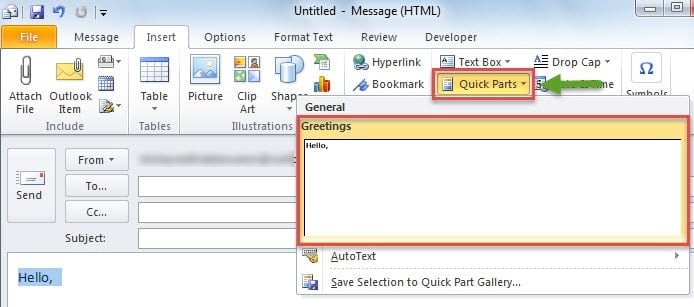
Međutim, ova funkcija ne može automatski identificirati primatelja, tako da ne može dodati personalizirani pozdrav, naime uključuje ime primatelja. Također, neki korisnici i dalje žele da bude potpuno automatski čak i bez ručnog umetanja. Usredotočeni na ovu vrstu zahtjeva, ovdje je brza metoda za postizanje toga putem Outlook VBA.
Automatski dodajte pozdrave u poruke odgovora
- Na prvom mjestu, pokrenite Outlook i prebacite se na karticu "Developer".
- Zatim morate kliknuti na gumb "Visual Basic".
- Nakon toga će se pojaviti novi prozor. Zatim u njemu trebate otvoriti prazan modul ili umetnuti novi modul.
- Zatim u novom modulu možete kopirati i zalijepiti sljedeće VBA kodove.
Sub AutoAddGreetingtoReply()
    Dim oMail As MailItem
    Dim oReply As MailItem
    Dim GreetTime As String

    Select Case Application.ActiveWindow.Class
           Case olInspector
                Set oMail = ActiveInspector.CurrentItem
           Case olExplorer
                Set oMail = ActiveExplorer.Selection.Item(1)
    End Select

    Select Case Time
           Case 0.3 To 0.5
                GreetTime = "Good morning!"
           Case 0.5 To 0.75
                GreetTime = "Good afternoon!"
           Case Else
                GreetTime = "Good evening!"
    End Select

    Set oReply = oMail.Reply

    With oReply
         .HTMLBody = "<HTML><Body>Dear " & oMail.SenderName & ", </HTML></Body>" & GreetTime & .HTMLBody
         .Display
    End With
End Sub
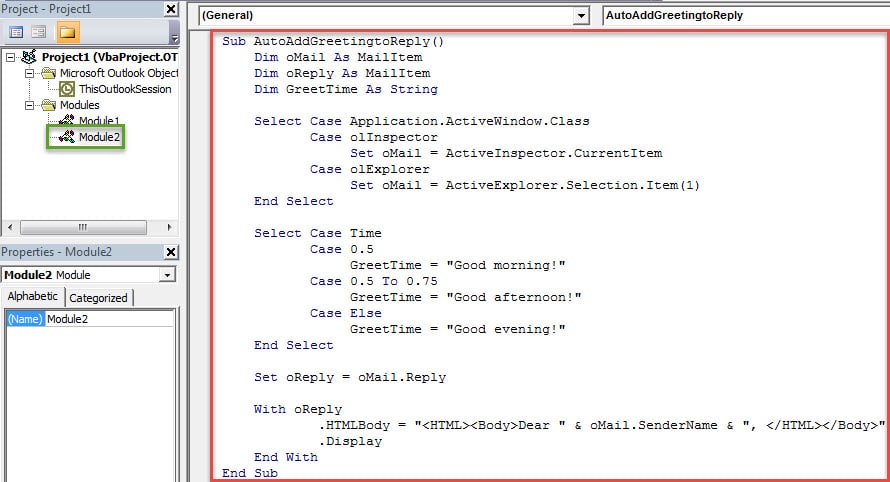
- Nakon toga možete izaći iz trenutnog prozora i promijeniti postavke makronaredbe. Kliknite na gumb “Macro Security” i zatim postavite razinu makronaredbe na nisku.
- Kasnije trebate dodati novi VBA projekt na vrpcu ili alatnu traku za brzi pristup. Ovdje ćemo uzeti alatnu traku za brzi pristup kao primjer.
- Najprije kliknite strelicu prema dolje na alatnoj traci za brzi pristup i odaberite "Više naredbi".
- Zatim u skočnom prozoru dodajte novu makronaredbu na alatnu traku za brzi pristup slijedeći korake prikazane na slici ispod.

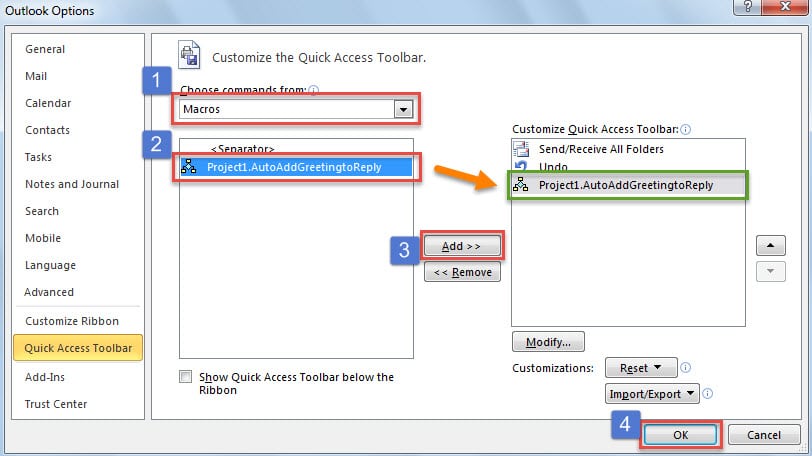
- Naposljetku, možete pokušati.
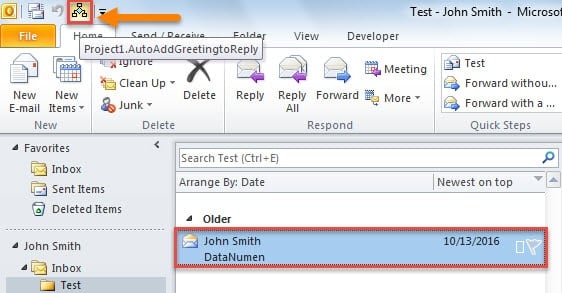
- Najprije odaberite e-poštu i pritisnite gumb makronaredbe na alatnoj traci za brzi pristup.

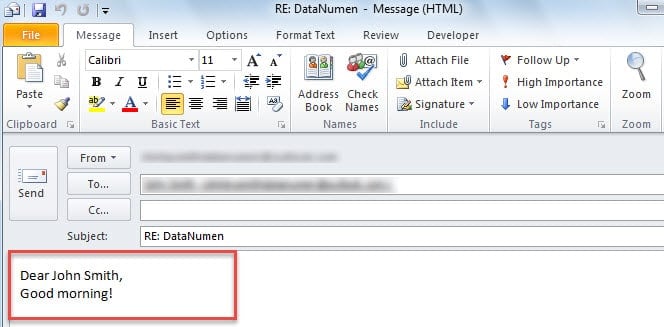
- Zatim će se pojaviti nova poruka s odgovorom. Pozdravi su automatski dodani u tijelo poruke, kao na sljedećoj slici.

Čuvajte svoj Outlook dobro zaštićenim
Budući da je Outlook ranjiv, obični su se korisnici sigurno susreli s više problema. Ako se suočimo s ovim dosadnim pogreškama, možemo pametno iskoristiti ugrađeni alat za popravak, scanpst.exe, koji može riješiti male probleme. Ako naiđete na ozbiljne probleme, npr Oštećenje Outlook pošte, alat za pristiglu poštu neće biti od velike pomoći. Morat ćete pribjeći iskusnijem i inteligentnijem alatu, kao što je DataNumen Outlook Repair.
Uvod za autora:
Shirley Zhang stručnjakinja je za oporavak podataka u DataNumen, Inc., koji je svjetski lider u tehnologijama za oporavak podataka, uključujući popraviti oštećenu SQL mdf datoteku i softverske proizvode za popravak Outlooka. Za više informacija posjetite www.datanumen.com