
Da biste zaštitili svoju privatnost, možda biste radije učinili mnoge sastanke privatnima. Promjena osjetljivosti termina jedan po jedan bit će glomazna. Stoga ćemo vam u ovom članku predstaviti 2 trika kako to brzo postići.
Ako koristite Exchange račun u svom Outlooku i dijelite svoj kalendar s drugima, oni će po želji moći pristupiti vašim sastancima u drugom Outlooku. Morate imati neke privatne sastanke za koje ne želite da ih drugi čitaju. U tom slučaju, zašto ne biste određene sastanke učinili privatnima? Ako određenu količinu termina želite učiniti privatnim, možete upotrijebiti 2 načina predstavljena u nastavku za realizaciju u serijama.
Savjet 1: Skupno zakazivanje sastanaka učinite privatnim poljem "Privatno".
- Kao prvo, idite na okno Kalendar i otvorite desnu mapu kalendara.
- Zatim promijenite trenutni prikaz u "Popis" prebacivanjem na karticu "Prikaz" i odabirom "Promijeni prikaz" > "Popis".
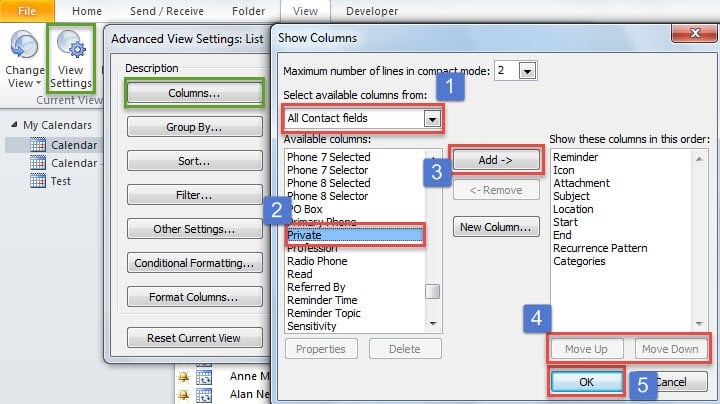
- Zatim možete kliknuti "View Settings", što će otvoriti novi dijaloški okvir. U njemu pritisnite gumb "Stupci".
- U sljedećem dijaloškom okviru poduzmite korake u nastavku:
- Odaberite "Sva polja za kontakt" s popisa "Odaberite dostupne stupce iz".
- Pronađite i odaberite "Privatno" iz okvira "Dostupni stupci".
- Pritisnite gumb "Dodaj".
- Po izboru, upotrijebite "Pomakni gore" i "Pomakni dolje" da promijenite redoslijed.
- Na kraju pritisnite niz "OK" dok se svi dijaloški okviri ne zatvore.
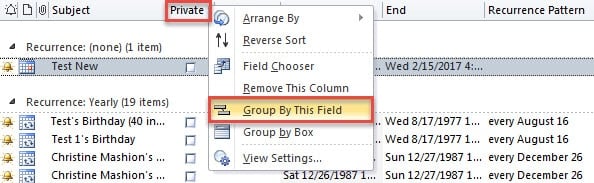
- Nakon toga, povratak na popis termina. Desnom tipkom miša kliknite stupac "Privatno" i odaberite "Grupiraj po ovom polju".

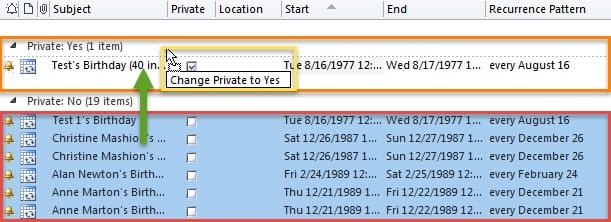
- Kasnije morate ručno napraviti privatni termin. Zatim odaberite sve sastanke koje želite učiniti privatnima i povucite ih i ispustite u grupu "Privatno Da", kao na sljedećoj snimci zaslona:

- Na kraju, odabrani termini bit će označeni kao privatni u serijama.
Savjet 2: Skupno zakazivanje sastanaka učinite privatnim uz Outlook VBA
- Na samom početku pritisnite tipke "Alt + F11" za otvaranje VBA editora.
- U novom prozoru trebate otvoriti novi modul i u njega kopirati sljedeće VBA kodove.
Sub BatchMakeApptsPrivate()
    Dim olSel As Selection
    Dim obj As Object
    Dim olAppt As AppointmentItem

    Set olSel = Outlook.Application.ActiveExplorer.Selection

    For Each obj In olSel
        If TypeOf obj Is AppointmentItem Then
           Set olAppt = obj
           With olAppt
               .Sensitivity = olPrivate
               .Save
           End With
        End If
    Next
End Sub
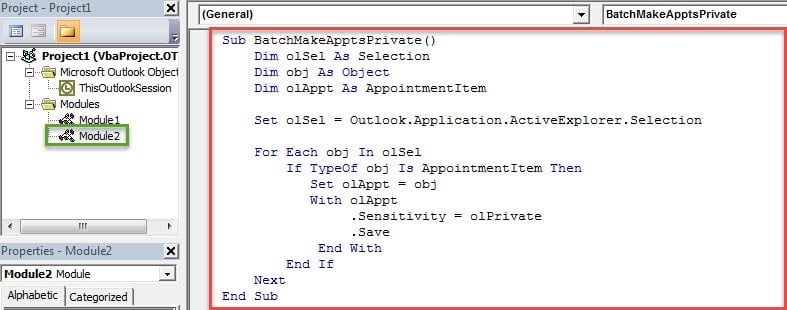
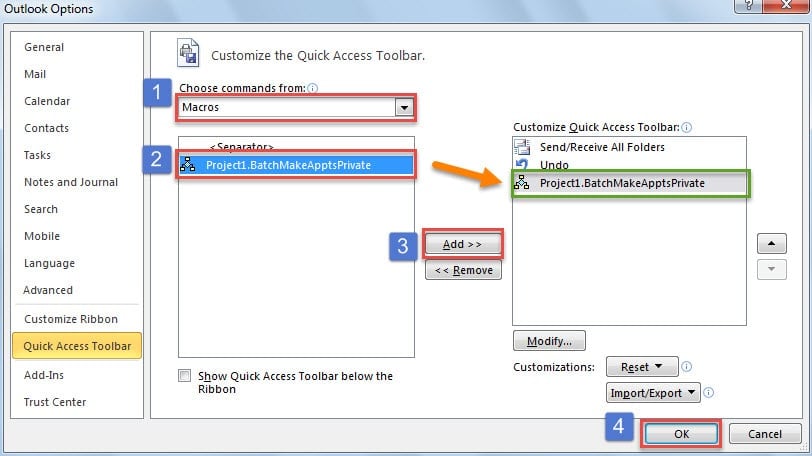
- Nakon toga možete izaći iz VBA uređivača i dodati novu makronaredbu na alatnu traku za brzi pristup kao i obično.

- Na kraju možete otići na popis kalendara i odabrati željene sastanke koji će biti označeni kao privatni, a zatim pritisnite makro gumb na alatnoj traci za brzi pristup. Odjednom će biti privatni.
Pazite na sve štete oko vašeg Outlooka
Unatoč tome što se može pohvaliti raznim značajkama, Outlook je također osjetljiv na mnoge čimbenike. Stoga, kao redoviti korisnici, morate paziti na sve potencijalne rizike, posebno zlonamjerne e-pošte prepune virusa. Također, vrlo je preporučljivo nabaviti Outlook alat za oporavak podataka od pogreške, Kao i DataNumen Outlook Repair, koji će vam dobro doći ako se vaši Outlook podaci oštete.
Uvod za autora:
Shirley Zhang stručnjakinja je za oporavak podataka u DataNumen, Inc., koji je svjetski lider u tehnologijama za oporavak podataka, uključujući popraviti oštećene SQL mdf podatke i softverske proizvode za popravak Outlooka. Za više informacija posjetite www.datanumen.com