
U ovom članku namjeravamo vam predstaviti 4 brza i učinkovita načina kako zadržati Word program otvorenim dok zatvarate jedini aktivni dokument.
Obično, da bismo se usredotočili na zadatak, obično otvorimo samo jedan dokument u Wordu. Međutim, nakon uređivanja ili revizije, postoji problem zatvaranja dokumenta dok program ostaje u radu. Točnije, ovo je problem s kojim se mogu susresti korisnici Worda 2010, jer u Wordu 2003 postoji gumb "Zatvori prozor" u gornjem lijevom dijelu koji vam omogućuje samo zatvaranje dokumenta. 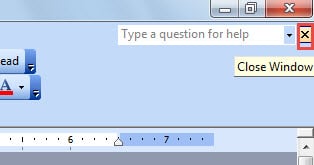
Stoga sadržaj u nastavku uključuje 4 metode koje možete odabrati.
Metoda 1: Otkrijte gumb "Zatvori prozor".
Kao što je gore spomenuto, u programu Word 2010 ne postoji gumb "Zatvori prozor" za jedan dokument. Ipak, možemo učiniti da se pojavi.
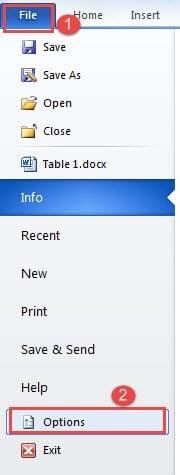
- Najprije kliknite karticu "Datoteka".
- Zatim kliknite "Opcije" da biste pokrenuli dijaloški okvir "Opcije riječi".
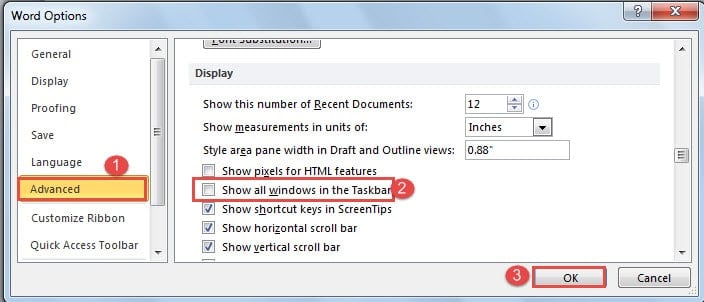
- Zatim kliknite "Napredno".
- Nastavite se pomicati prema dolje do "Zaslon" i poništite okvir "Prikaži sve prozore na programskoj traci".
- Na kraju, kliknite "OK" da biste spremili promjenu.

Sada možete primijetiti da je dostupan gumb "Zatvori prozor", kao što je dolje: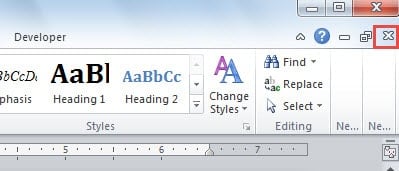
Evo učinka: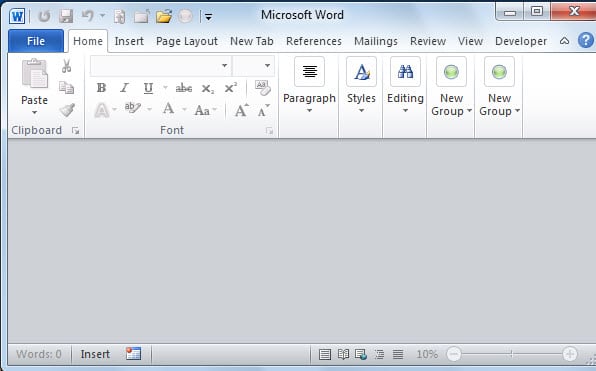
Metoda 2: Zatvorite datoteku umjesto Worda
- Najprije kliknite karticu "Datoteka".
- Zatim kliknite "Zatvori".

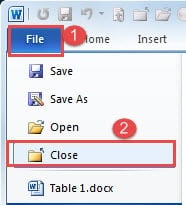
Ili možete dodati naredbu "Zatvori" na "Alatnu traku za brzi pristup" za brzo korištenje.
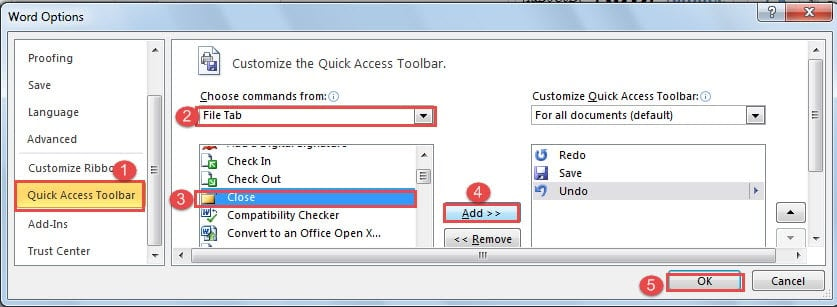
- Idite na dijaloški okvir "Word Options" poduzimajući korake u metodi 1.
- Zatim ovaj put kliknite "Alatna traka za brzi pristup".
- Zatim odaberite "Kartica datoteka" za kategoriju.
- Pronađite i odaberite naredbu "Zatvori".
- Zatim kliknite gumb "Dodaj".
- Na kraju kliknite "OK".

Metoda 3: Koristite tipkovničke prečace
Svakako, u slučaju da radije koristite tipkovničke prečace umjesto klikova, možete pritisnuti “Ctrl+ W” ili “Ctrl+ F4”. Bilo koji od njih može zatvoriti samo dokument.
Metoda 4: Pokrenite makronaredbu
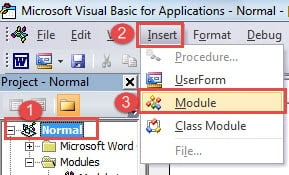
- Za početak kliknite karticu "Programer", a zatim "Visual Basic" da biste otvorili VBA editor.

- Zatim kliknite "Normalno" i "Umetni".
- Zatim odaberite “Modul”.

- Dvaput kliknite na novi modul za prikaz područja za uređivanje.
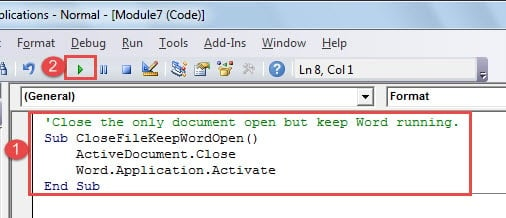
- Zatim tamo zalijepite sljedeće kodove:

'Close the only document open but keep Word running.
Sub CloseFileKeepWordOpen()
  ActiveDocument.Close
  Word.Application.Activate
End Sub
- Na kraju, pritisnite gumb "Pokreni".

Predlaže se da makrou dodijelite gumb ili tipkovnicu radi lakšeg korištenja. Za detaljne informacije možete pogledati ovaj članak: Kako ukloniti oblikovanje zalijepljenih tekstova s makronaredbom i VBA u vašem Wordu
Alat za popravak oštećenog Word dokumenta
Svima je poznato da gubitak datoteka može izbrisati sve ili barem nešto kritično. Pretpostavljam da je ono što pada na pamet nakon gubitka datoteke način vraćanja podataka u život. Tada je najbolji način steći a Wordov proizvod za popravak oštećenja podataka.
Uvod za autora:
Vera Chen stručnjakinja je za oporavak podataka u DataNumen, Inc., koji je svjetski lider u tehnologijama za oporavak podataka, uključujući alat za oporavak oštećenih xls podataka i pdf popraviti softverske proizvode. Za više informacija posjetite www.datanumen.com