
U ovom članku razmatramo uključivanje nekoliko upita u jedno Ms Access izvješće
 Mnogi korisnici Accessa žele dodati više upita u izvješće, pri čemu se rezultati svih tih upita prikazuju u jednom izvješću. Ako ste u mogućnosti to učiniti, vaše bi izvješće izgledalo vrlo iscrpno i profesionalno. Izvješća koja pružate mogu biti puno detaljnija i informativnija ako sadrže rezultate višestrukih upita. Ne postoji nikakva uniformnost pri stavljanju više upita u izvješće. Možete odabrati koji god upit želite, a svi mogu biti nepovezani, to neće utjecati na rezultate. Da biste mogli dodati više upita u izvješće, trebate stvoriti nevezano izvješće, a koraci za to su sljedeći:
- Idite na karticu Stvori na vrpci.
- Za otvaranje neuvezanog izvješća odaberite 'Dizajn izvješća'.

Nakon što završite s izradom neuvezanog izvješća, možete početi dodavati upite u svoje novo neuvezano izvješće. Za sve upite koje dodate u izvješće morat ćete dodati i podizvješće. Da biste to učinili, slijedite ove korake:
- Na vrpci odaberite karticu "Dizajn".
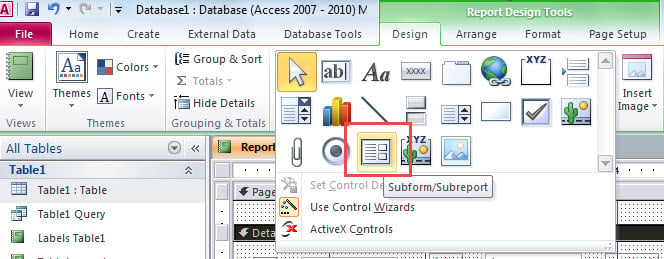
- Idite na karticu "Kontrole", kliknite strelicu padajućeg izbornika i odaberite Podobrasci/Podizvješća.


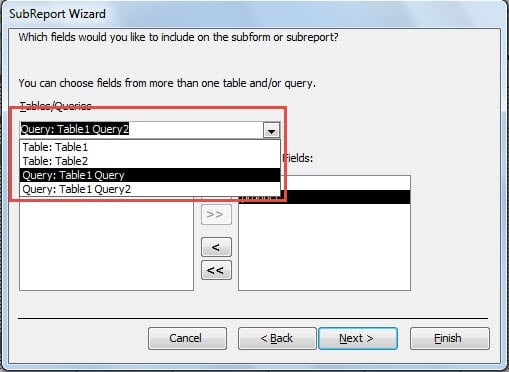
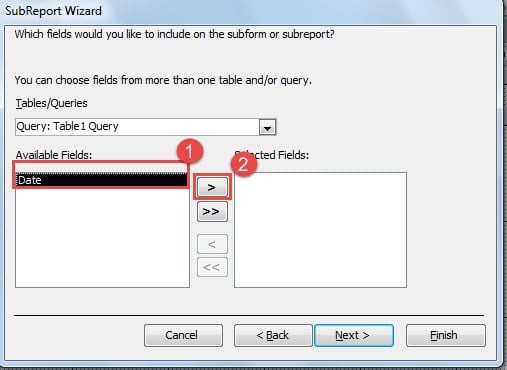
- Odaberite upit koji želite dodati u izvješće, slijedite čarobnjak i odaberite sva polja za koja želite da budu prikazana u izvješću.

- Dodajte odgovarajući naslov svom podizvješću.
- Završite klikom na 'Završi'.

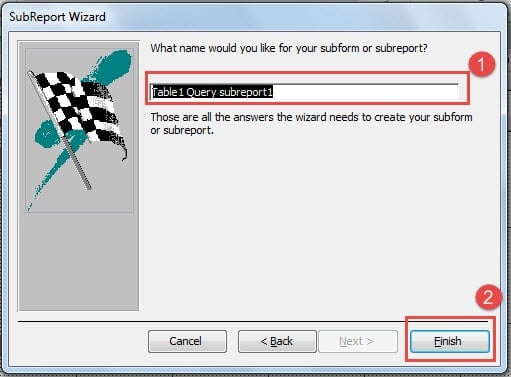
Slijedeći ove korake, moći ćete dodati podizvješća svim svojim upitima, oni će biti prikazani kao kontinuirani obrazac. Postoji mogućnost promjene formata, ukoliko Vam ovaj format ne odgovara. Možete se odlučiti za dodavanje podizvješća upitu, prije nego što ih dodate u glavno izvješće.
Koraci će i dalje biti isti, ali podizvješća će biti odabrana prije nego što odaberete upite koje želite uključiti u izvješće. Za izradu izvješća s više upita, morat ćete slijediti dane korake za sve upite i podizvješća. Ovo može oduzeti puno vremena, ali rezultati će sigurno biti vrijedni truda koji ste uložili.
Dodavanje više upita u izvješće ima više prednosti. To se može objasniti na primjeru baze podataka kupaca. Ako tvrtka sadrži bazu podataka svih svojih kupaca i želi stvoriti izvješće o tome koji je od njezinih proizvoda najpopularniji među različitim skupinama ljudi, može stvoriti izvješće s tim upitima kako bi dobila željeni rezultat. Rezultirajuće izvješće ne samo da će korisniku dati detalje o popularnim proizvodima, već i među kojom kategorijom kupaca su ti proizvodi popularni. Ovo izvješće možete učiniti još detaljnijim ako želite znati tko su najvjerniji kupci proizvoda ili oni koji su kupili proizvod maksimalan broj puta.
Padovi pristupa također mogu ugroziti podatke izvješća
U slučaju da naiđete na pad programa Ms Access, nemojte vjerovati da su vaša izvješća sigurna. Odmah pokrenite accdb popravak alat za vraćanje vaših vrijednih podataka uključujući izvješća i izbjegavanje gubitka podataka. Kada tražite alat za oporavak, provjerite ima li alat koji odaberete vjerodostojnu stopu oporavka i može li obraditi velike datoteke.
Uvod za autora:
Vivian Stevens stručnjakinja je za oporavak podataka u DataNumen, Inc., koji je svjetski lider u tehnologijama za oporavak podataka, uključujući popraviti mdf db oštećenja i excel softverski proizvodi za oporavak. Za više informacija posjetite www.datanumen.com