
U ovom ćemo vam članku predstaviti 5 različitih načina za rješavanje promjene formata broja tijekom primjene značajke spajanja pošte u Wordu.
S vremena na vrijeme koristit ćemo funkciju spajanja pošte u Wordu za uvoz serije podataka iz Excel datoteka. Međutim, ponekad stvari mogu ići na sasvim drugačiji način. Na primjer, kada se radi o podacima s decimalnim brojevima, vjerojatno ćemo dobiti broj s više decimalnih znamenki, što može narušiti izgled dokumenta. Dolje je primjer: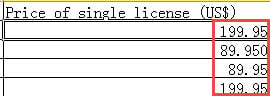

Stoga ovdje biramo 5 učinkovitih metoda za rješavanje takvog problema. Budući da će se ovaj članak uglavnom usredotočiti na rješavanje decimalnog broja, preskočit ćemo korake o tome kako koristiti značajku spajanja pošte u Wordu. Samo za referencu, možete pročitati jedan od naših prethodnih članaka: Kako stvoriti personalizirana pisma ili e-poruke u skupinama putem značajke cirkularnog pisma u Wordu
Metoda 1: Promjena kodova polja
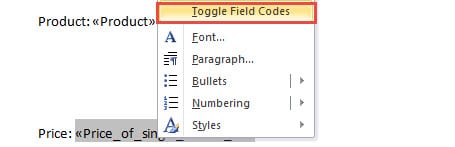
- Prvo, nakon što umetnete polje za spajanje, ne biste trebali žuriti s klikom na "Završi i spoji". Umjesto toga, kliknite desnim klikom na polje.
- Zatim odaberite "Prebaci šifre polja" na izborniku popisa.
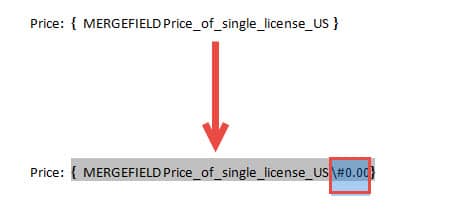
- Sada unesite “\#”0.00” neposredno prije simbola “}”. Upisati “\#”0.00” znači da želite zadržati 2 decimalne znamenke u broju koji dobijete. Slično, ako vam je potrebna samo 1 decimalna znamenka, možete unijeti “\#”0.0”.

- Zatim postavite kursor unutar kodova polja i pritisnite “F9” ili kliknite desnom tipkom miša i ponovno odaberite “Prebacivanje kodova polja”.
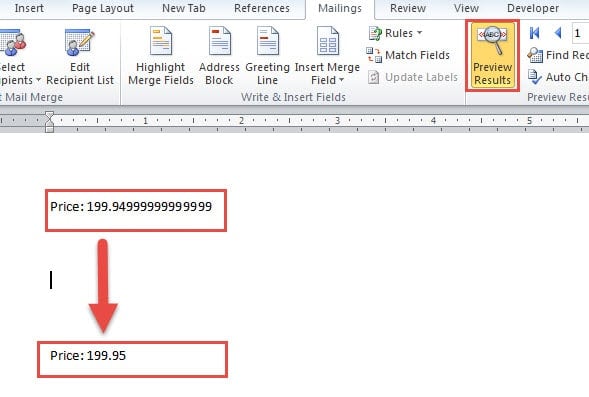
- Zatim možete kliknuti "Pregled rezultata" da vidite jesu li rezultati točni. Nakon toga možete udobno završiti lijeve korake za ispunjavanje zadatka.

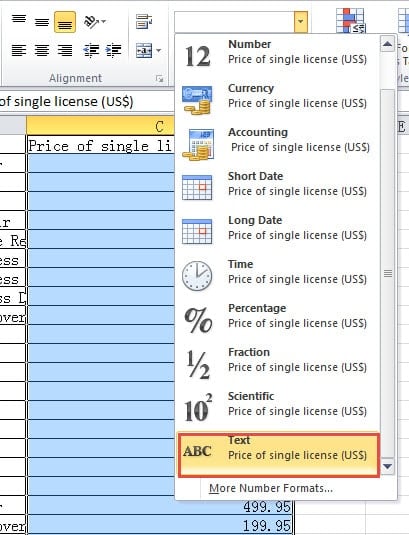
Metoda 2: Pretvorite izvorne podatke u tekstualni oblik
- Za početak otvorite Excel datoteku koja sadrži izvorne podatke.
- Zatim odaberite ciljni redak ili stupac podataka.
- Zatim idite na grupu "Broj" pod karticom "Početna" i odaberite "Tekst" za "Format broja".

- Ne zaboravite spremiti Excel datoteku.
- Zatim otvorite Word datoteku i provedite korake spajanja pošte.
Metoda 3: Umetanje novog retka u tablicu
- Prvo, otvorite Excel datoteku.
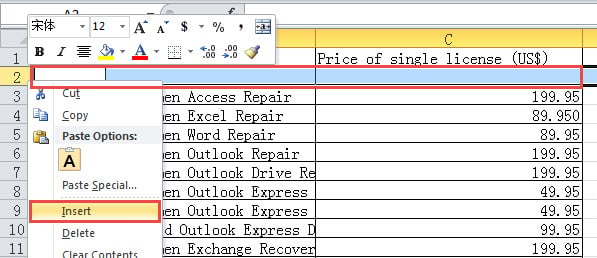
- Zatim odaberite redak ispod naslova.
- Sljedeći desni klik.
- I odaberite "Umetni" na izborniku da umetnete novi redak u tablicu.

- Zatim unesite bilo koje slovo koje želite u ćeliju iznad prve brojke. Na primjer, tamo možete upisati "a".
- Zatim, kada otvorite Word za pokretanje spajanja pošte, konačno ćete dobiti stranicu sa slovom "a". Samo ga izbrišite i ostali brojevi će ostati u ispravnom formatu.
Metoda 4: Pretvorite Excel tablicu u Word One
- Prvo i najvažnije, otvorite Excel datoteku.
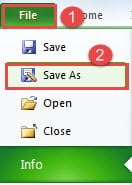
- Zatim kliknite karticu "Datoteka".
- Zatim kliknite opciju "Spremi kao".

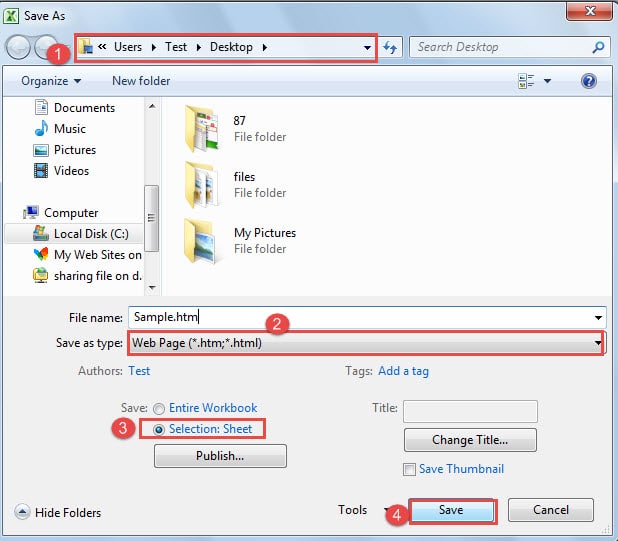
- U prozoru "Spremi kao" prvo pronađite mjesto za pohranu.
- Zatim odaberite “Web stranica” u “Spremi kao vrstu”.
- Zatim u lijevom donjem kutu odaberite "Odabir: list".
- I kliknite gumb "Spremi".

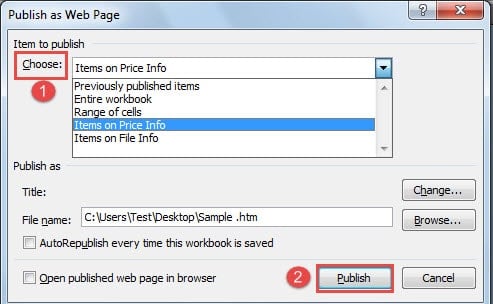
- Sada u dijaloškom okviru "Objavi kao web-stranicu", prvo s padajućeg popisa "Odaberi" odaberite stavku za objavu.
- Zatim kliknite "Objavi".

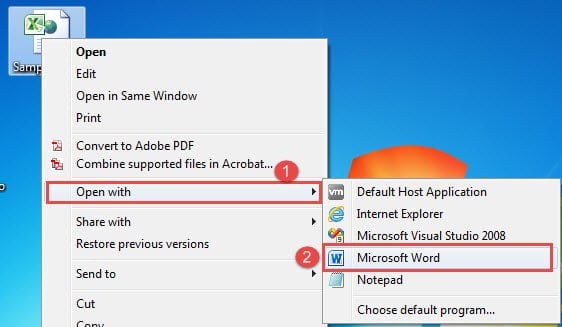
- Sada pronađite web datoteku i desnom tipkom miša kliknite na nju.
- Zatim odaberite "Otvori s".
- I kliknite opciju "Microsoft Word" da otvorite datoteku u Wordu.

- Sada osigurajte da nema razmaka prije prve oznake odlomka. Ako ih ima, samo ih izbrišite.

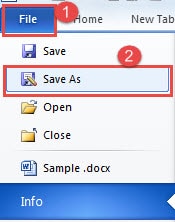
- I kliknite karticu "Datoteka".
- Zatim kliknite "Spremi kao".

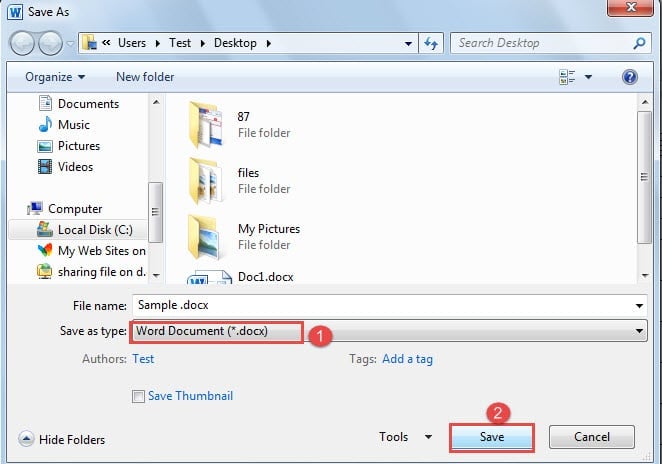
- U prozoru "Spremi kao" odaberite spremanje datoteke s ekstenzijom ".doc" ili ".docx".
- Zatim kliknite "Spremi".

- Na kraju, slijedite korake za dovršetak spajanja pošte.

Metoda 5: Potvrdite pretvorbu formata datoteke na Open in Word
- Prvo provjerite je li izvorna datoteka spremljena u ekstenziji ".xls" i je li tablica koja uključuje izvorne podatke na prvom listu.
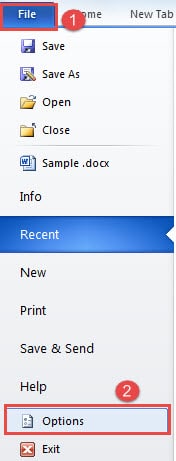
- Zatim otvorite Word i kliknite karticu "Datoteka".
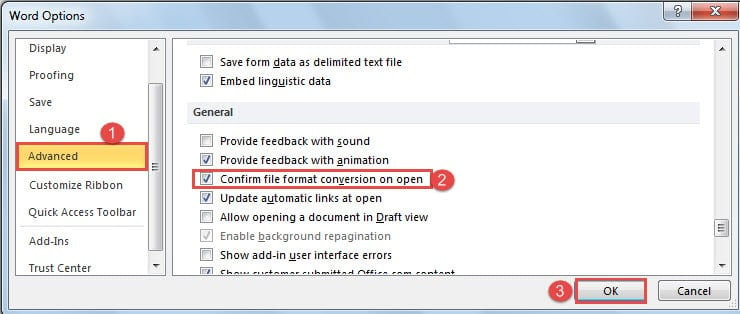
- Zatim kliknite "Opcije" da biste otvorili dijaloški okvir "Opcije Worda".

- Zatim odaberite "Napredno".
- Zatim se pomaknite prema dolje do stranice "Općenito". Označite okvir "Potvrdi pretvorbu formata datoteke pri otvaranju".
- Pritisnite “OK” za spremanje promjene.

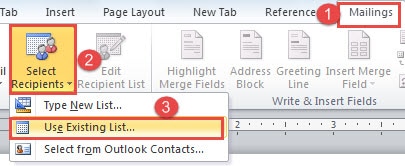
- Sljedeća stvar, nakon završetka uređivanja dokumenta, kliknite karticu "Pošta".
- Zatim kliknite "Odaberi primatelje".
- I odaberite "Koristi postojeći popis".

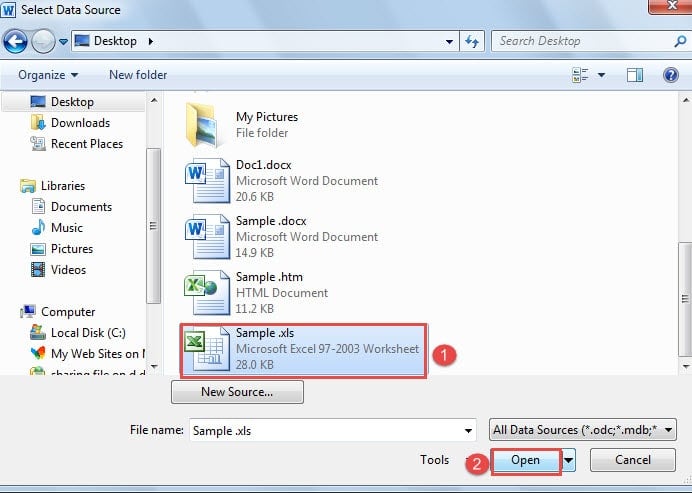
- Sada u dijaloškom okviru "Odabir izvora podataka" odaberite pravu datoteku i kliknite "Otvori".

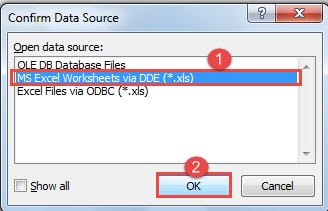
- U dijaloškom okviru "Potvrdi izvor podataka" odaberite "MS Excel radni listovi putem DDE".
- Zatim kliknite "U redu".

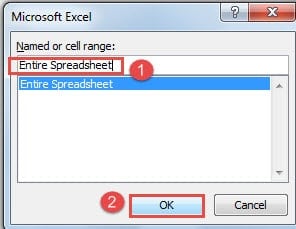
- Zatim će se pojaviti dijaloški okvir "Microsoft Excel". Odaberite "Cijela proračunska tablica".
- I kliknite "OK".

- Dovršite spajanje pošte na uobičajeni način.
Usporedba 5 metoda
| Metode | Prednosti | Nedostaci |
| Metoda 1: Promjena kodova polja | 1. Jednostavni koraci u usporedbi
2. Možete odabrati decimalne znamenke. 3. Nema potrebe mijenjati izvornu datoteku 4. Ova metoda neće dodati dodatnu stranicu dokumenta. |
Svi podaci će imati iste decimalne znamenke. |
| Metoda 2: Pretvorite izvorne podatke u tekstualni oblik | 1. Jednostavni koraci u usporedbi
2. Decimalne znamenke bit će iste kao one u izvornoj datoteci. 3. Ova metoda neće dodati dodatnu stranicu dokumenta. |
To će promijeniti format broja u izvornoj datoteci. |
| Metoda 3: Umetanje novog retka u tablicu | 1. Jednostavni koraci u usporedbi
2. Decimalne znamenke bit će iste kao one u izvornoj datoteci.
|
1. Morate umetnuti novi red u izvornu datoteku.
2. Dodatnu stranicu morate ručno izbrisati. |
| Metoda 4: Pretvorite Excel tablicu u Word One | 1. Ova metoda neće dodati dodatnu stranicu dokumenta.
2. Decimalne znamenke bit će iste kao one u izvornoj datoteci. 3. Nema potrebe mijenjati izvornu datoteku 4. Nećete biti ograničeni zbog formatiranja Excel datoteke. |
1. Usporedno više koraka
2. Svaki put možete dobiti podatke samo s jednog lista. |
| Metoda 5: Potvrdite pretvorbu formata datoteke na Open in Word | 1. Ova metoda neće dodati dodatnu stranicu dokumenta.
2. Decimalne znamenke bit će iste kao one u izvornoj datoteci. 3. Nema potrebe mijenjati izvornu datoteku
|
1. Usporedno više koraka
2. Ponekad može biti potrebno duže vrijeme odgovora. 3. Izvorna datoteka mora biti spremljena u “.xls” formatu. 4. Podatke možete dobiti samo s prvog radnog lista. |
Oštećenje datoteke uvijek pronađite svoju priliku
U gornjem članku govorili smo o operacijama između Word dokumenata i Excel datoteka. A kako potražnja varira, koriste se različite metode. Ali bez sumnje, svi ovi potezi mogu uvelike povećati mogućnost oštećenja Wordovih datoteka. Zatim, moćan Alat za popravak pogrešaka u Word datoteci je ono što će vam prijeko trebati.
Uvod za autora:
Vera Chen stručnjakinja je za oporavak podataka u DataNumen, Inc., koji je svjetski lider u tehnologijama za oporavak podataka, uključujući oštećen Excel xls popravak i pdf popraviti softverske proizvode. Za više informacija posjetite www.datanumen.com