
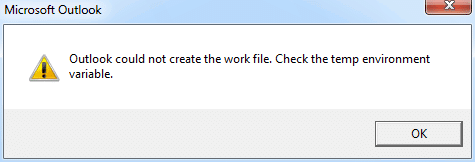
Pogreška „Outlook nije mogao stvoriti radnu datoteku“ obično se pojavljuje prilikom pokretanja Outlooka. Zbog nje vaši Outlook podaci neće biti dostupni. U ovom ćemo vam članku reći kako je ukloniti.
Pogreška „Outlook nije mogao stvoriti radnu datoteku. Provjerite privremenu varijablu okruženja“ ukazuje na oštećenje privremene varijable internetske predmemorije. Često se javlja nakon nadogradnje operativnog sustava ili nepravilnog premještanja relevantnih datoteka postavki na drugo računalo. Ne paničarite. Ova pogreška ne uključuje Outlook datoteke. Vaši Outlook podaci moraju biti netaknuti. Štoviše, možete je lako popraviti pomoću sljedeće dvije metode.
Metoda 1: Uredite vrijednost registra
- Na samom početku idite na "Izbornik Start" i u polje za pretraživanje upišite "regedit".

- Zatim pritisnite “Enter” za pristup uređivaču registra. U skočnom dijaloškom okviru "Kontrola računa" odaberite "Da".
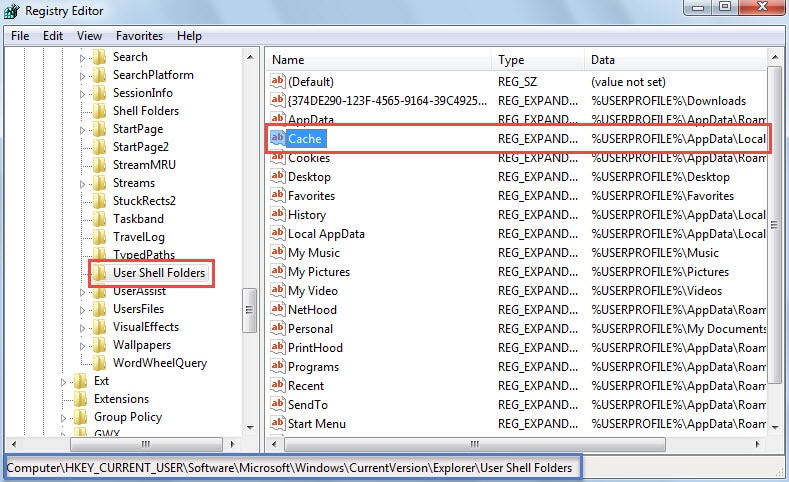
- Zatim u prozoru uređivača registra trebali biste pronaći sljedeće ključeve redom:
HKEY_CURRENT_USER \ Software \ Microsoft \ Windows \ CurrentVersion \ Explorer \ Korisni programi Shell Mapa
- Nakon odabira tipke "Mape korisničke ljuske", okrenite desno okno. Možete locirati vrijednost "Cache".

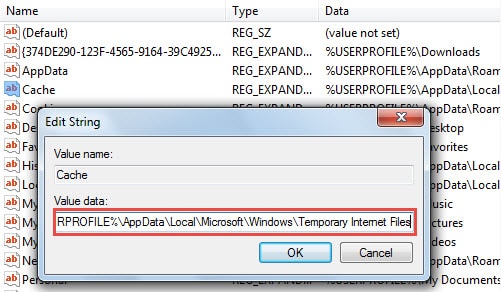
- Zatim dvaput kliknite na vrijednost "Predmemorija". U sljedećem dijaloškom okviru "Uredi niz" unesite ispravnu putanju privremene mape internetskih datoteka.
- Ako koristite Windows Vista, 7, 8 ili 10, zadana putanja trebala bi biti ”%USERPROFILE%\AppData\Local\Microsoft\Windows\Temporary Internet Files”.
- Ako je u sustavu Windows XP, to je „%USERPROFILE%\Local Settings\Temporary Internet Files”

- Nakon uređivanja vrijednosti, kliknite "U redu" da biste spremili promjene i zatvorili uređivač registra. Sada biste trebali ponovno pokrenuti računalo da bi se promjene aktivirale.
Metoda 2: Promjena internetskih opcija
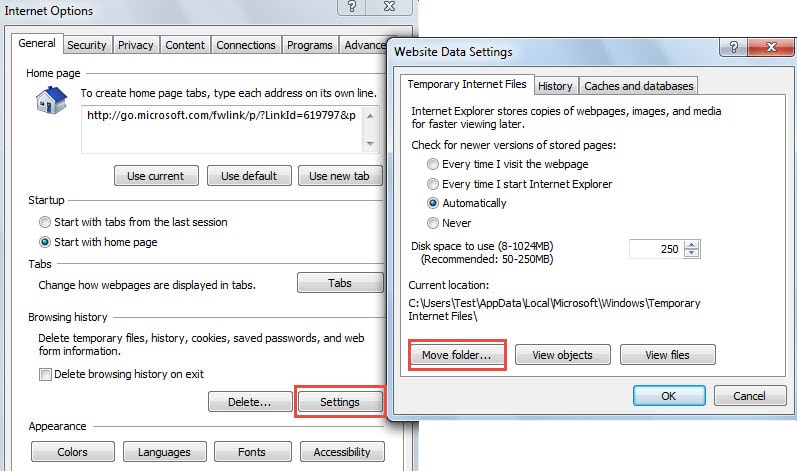
- Za početak, otvorite prozor Internet Explorera i kliknite ikonu zupčanika u gornjem desnom kutu. Iz padajućeg popisa odaberite "Internetske mogućnosti".
- Zatim u novom dijaloškom okviru "Internetske mogućnosti" kliknite gumb "Postavke". Pojavit će se novi dijaloški okvir "Postavke podataka web stranice", kliknite "Premjesti mapu".

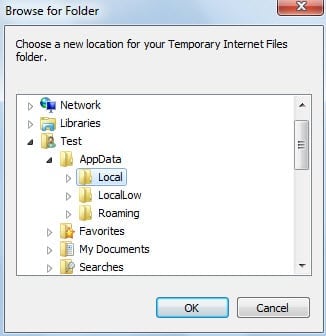
- Zatim u odjeljku "Pretraži mapu" trebali biste pronaći ispravnu privremenu mapu internetskih datoteka. Što se tiče konkretnog puta do mape, možete se pozvati na 5. korak u posljednjoj metodi.

- Na kraju kliknite nekoliko puta "U redu" da biste spremili promjene, pričekajte da se promjene aktiviraju i ponovno pokrenite računalo kada se to od vas zatraži.
Napravite dosljednu i ažuriranu sigurnosnu kopiju za Outlook podatke
Budući da je Outlook sklon kvaru, trebali biste napraviti redovitu sigurnosnu kopiju svojih Outlook podataka kako biste izbjegli gubitak Outlook podataka. Sigurnosne kopije će vam pomoći oporaviti oštećene PST podatke s lakoćom bez napora. Ali ako nemate sigurnosnu kopiju ili ima ograničenu vrijednost jer nije aktualna, svejedno možete riješiti problem pomoću izvrsnog alata, kao što je DataNumen Outlook Repair.
Uvod za autora:
Shirley Zhang stručnjakinja je za oporavak podataka u DataNumen, Inc., koji je svjetski lider u tehnologijama za oporavak podataka, uključujući popravak SQL Server MDF i softverske proizvode za popravak Outlooka. Za više informacija posjetite www.datanumen.com