
Sistemski rezervirana particija je od velike važnosti za pokretanje sustava Windows. Stoga, ako se ova particija slučajno izbriše, Windows se neće moći pokrenuti. Ali ne brinite. U ovom postu podijelit ćemo s vama 4 praktična rješenja za ovaj problem.
Jeste li ikada slučajno izbrisali particiju rezerviranu za sistem? Mnogi korisnici mogu smatrati da je suvišna, pa je namjerno brišu. Međutim, bez obzira u kojim slučajevima se particija izbriše, sve dok se izgubi, Windows će definitivno zakazati. U ovoj situaciji vrlo je vjerojatno da će doći do oštećenja i gubitka podataka, kao što je pokvareni PST.
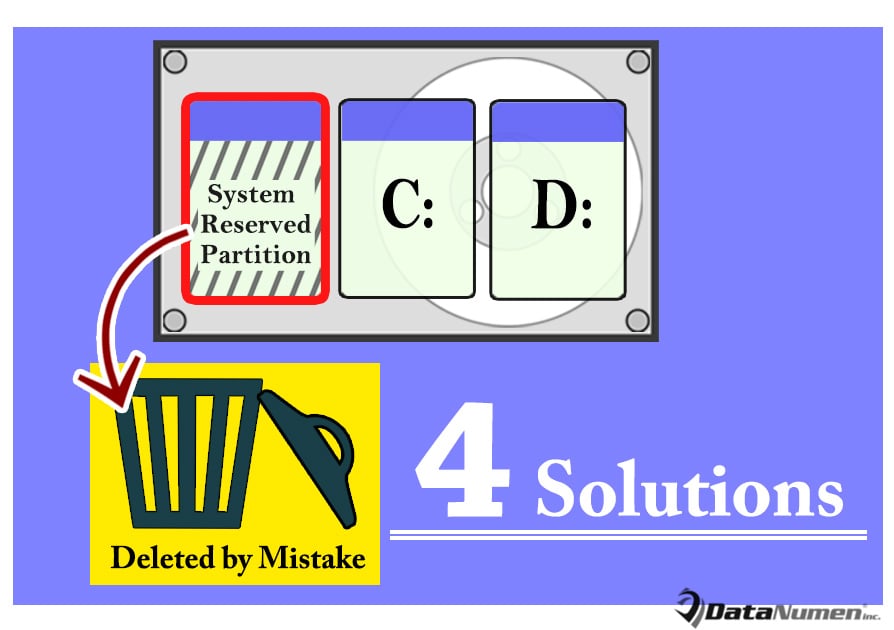
Pod tim okolnostima, korisnici će požaliti što su izbrisali ovu particiju. Za to vrijeme neće se potruditi vratiti sistemski rezerviranu particiju kako bi Windows normalno funkcionirao. Sada, nakon toga, usredotočit ćemo se na ovaj problem i dati 4 relevantna rješenja.
1. Ponovno izgradite particiju sustava
Možda biste željeli pokušati sami oporaviti izgubljenu particiju. Stoga možete pokušati obnoviti sistemsku particiju slijedeći sljedeće korake:
- Prvo pokrenite Windows računalo putem Windows instalacijskog medija.
- Zatim na prvom instalacijskom ekranu pritisnite tipke "Shift + F10", što će prikazati naredbeni redak.
- Zatim unesite “bootrec /fixmbr” i pritisnite tipku “Enter”.
- Kasnije unesite “diskpart” i pritisnite “Enter”.
- Zatim upišite “select disk 0” i pritisnite “Enter”.
- Kasnije unesite "particiju popisa" i dodirnite "Enter".
- Upišite “select partition n (n je particija Windows OS)” i pritisnite “Enter”.
- Unesite "aktivno" i pritisnite "Enter".
- Nakon toga unesite "Izlaz" i pritisnite "Enter".
- Nakon toga upišite “bootrec /fixboot” i dodirnite “Enter”.
- Zatim unesite "bootrec /rebuildbcd" i kliknite "Enter".
- Naposljetku, možete zatvoriti naredbeni redak i isključiti svoje računalo. Zatim se pokušajte pokrenuti s pogona koji je upravo popravljen.
2. Ponovno instalirajte Windows sustav
Pod uvjetom da gore navedena sredstva ne mogu vratiti vaš Windows da dobro funkcionira. Ako niste zabrinuti za računalne podatke jer ste sačuvali nedavne sigurnosne kopije podataka, možete jednostavno vratiti Windows instalacijom Windows sustava. Može se lako dovršiti s Windows instalacijskim medijem.
3. Uzmite pomoć alata za pouzdane popravke
Pod pretpostavkom da nemate nikakve učinkovite sigurnosne kopije podataka, ponovna instalacija sustava Windows zapravo se ne preporučuje. U ovoj situaciji preporuča se pribjeći kvalitetnom i iskusnom alatu za popravke poznate marke. Da budem iskren, na današnjem tržištu možete pronaći mnogo takvih alata. Ali trebali biste vjerovati i isprobavati samo pouzdanog.
4. Obratite se stručnjacima za pomoć
Možda niste sigurni u svoju sposobnost DIY oporavka, bolje je da zatražite pomoć stručnjaka. Na primjer, možete se vratiti specijaliziranoj službi za oporavak podataka ili odnijeti svoje računalo u susjednu radionicu za popravak računala. Sve u svemu, nikada ne biste trebali pribjegavati amaterima.
Uvod za autora:
Shirley Zhang stručnjakinja je za oporavak podataka u DataNumen, Inc., koji je svjetski lider u tehnologijama za oporavak podataka, uključujući popravak mdf-a i softverske proizvode za popravak Outlooka. Za više informacija posjetite www.datanumen.com