
U ovom članku želimo s vama podijeliti 3 načina prihvaćanja određenih praćenih promjena samo u vašem Word dokumentu.
Uobičajeno, u dokumentu s praćenim promjenama, možete ih prihvatiti sve odjednom ili svaku jednu po jednu. Ali ponekad ćete možda trebati prihvatiti samo određene promjene, kao što su sve promjene oblikovanja. Da bi se to riješilo, potrebni su dodatni koraci.
Slijede 3 pristupa za prihvaćanje određenih praćenih promjena samo u različitim slučajevima.
Metoda 1: Prihvatite sve praćene promjene određene vrste
Evo, recimo da trebamo prihvatiti sve promjene oblikovanja u dokumentu.
- Najprije kliknite karticu "Pregled".
- Zatim kliknite naredbu "Prikaži oznaku".
- Zatim označite samo okvir "Formatiranje" na padajućem izborniku.

- Sada možete vidjeti samo promjene oblikovanja prikazane u dokumentu. Kliknite padajući gumb na naredbu “Prihvati”.
- I odaberite opciju "Prihvati sve prikazane promjene".

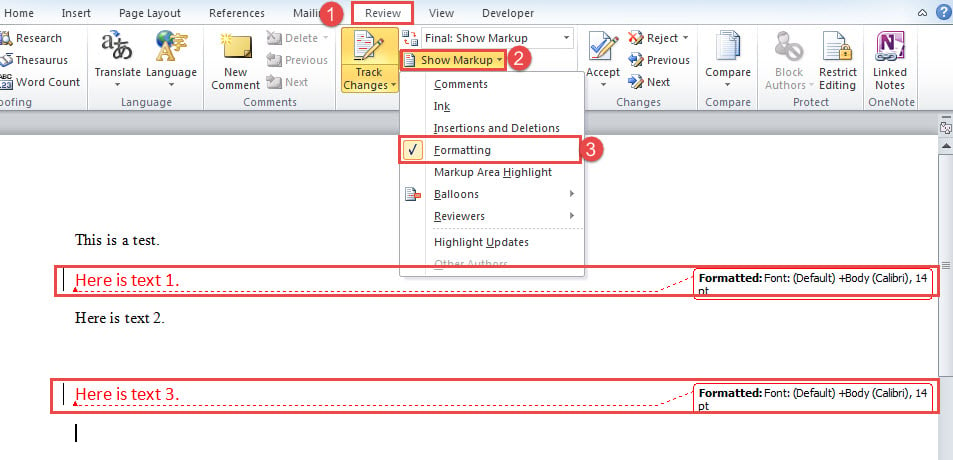
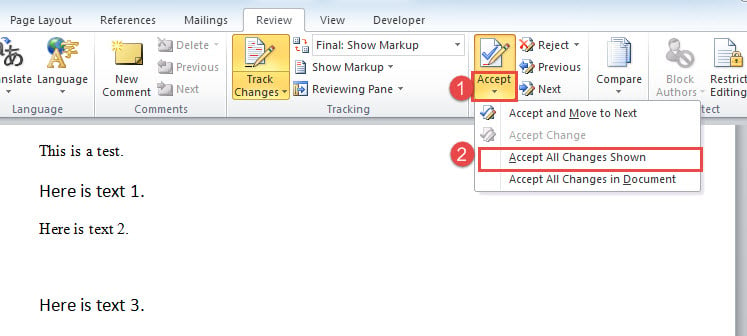
Isto tako, da prihvatite druge promjene, samo prikažite samo tu vrstu promjena u dokumentu i prihvatite ih.
Metoda 2: Prihvatite samo brisanja ili umetanja
Kao što možete vidjeti na prvoj snimci zaslona, umetanja i brisanja povezana su zajedno. Stoga, da biste prihvatili jedan od njih, potreban vam je makro.
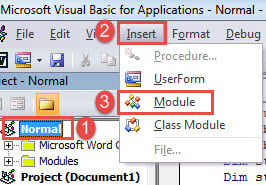
- Prije svega, pritisnite “Alt+ F11” da pokrenete VBA editor u Wordu.
- Zatim kliknite "Normal" projekt i kliknite "Insert" na traci izbornika.
- I odaberite "Modul" na tom izborniku da biste umetnuli novi.

- Zatim duplim klikom na modul otvorite i zalijepite sljedeće kodove:
Sub AcceptOnlyDeletionsInDoc()
  Dim objRevision As Revision
  Dim objDoc As Document

  Application.ScreenUpdating = False

  Set objDoc = ActiveDocument

  For Each objRevision In objDoc.Revisions
    With objRevision
      If .Type = wdRevisionDelete Then
        .Accept
      End If
    End With
  Next objRevision

  Application.ScreenUpdating = True
  Set objDoc = Nothing
End Sub
- Na kraju, kliknite gumb "Pokreni" ili samo pritisnite "F5" za izvršenje kodova.

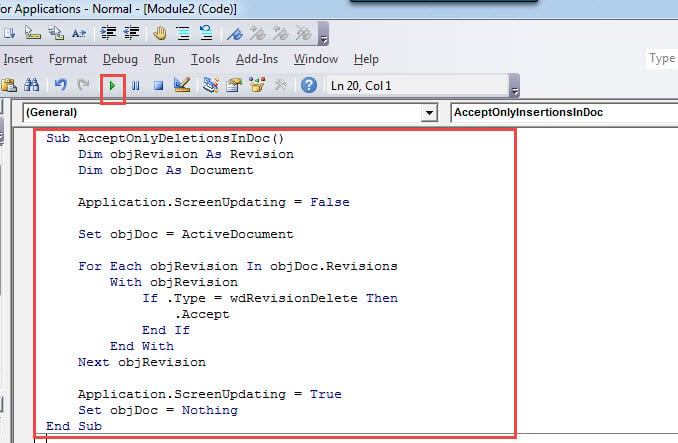
Ova makronaredba prihvaća sva brisanja u dokumentu. Kako biste prihvatili sva umetanja, jednostavno zamijenite ovom makronaredbom:
Sub AcceptOnlyInsertionsInDoc()
  Dim objRevision As Revision
  Dim objDoc As Document

  Application.ScreenUpdating = False

  Set objDoc = ActiveDocument

  For Each objRevision In objDoc.Revisions
    With objRevision
      If .Type = wdRevisionInsert Then
        .Accept
      End If
    End With
  Next objRevision

  Application.ScreenUpdating = True
  Set objDoc = Nothing
End Sub
Metoda 3: Prihvatite sve promjene u odabiru
Ova vam metoda pokazuje kako brzo prihvatiti sve promjene u različitim tipovima u odabiru.
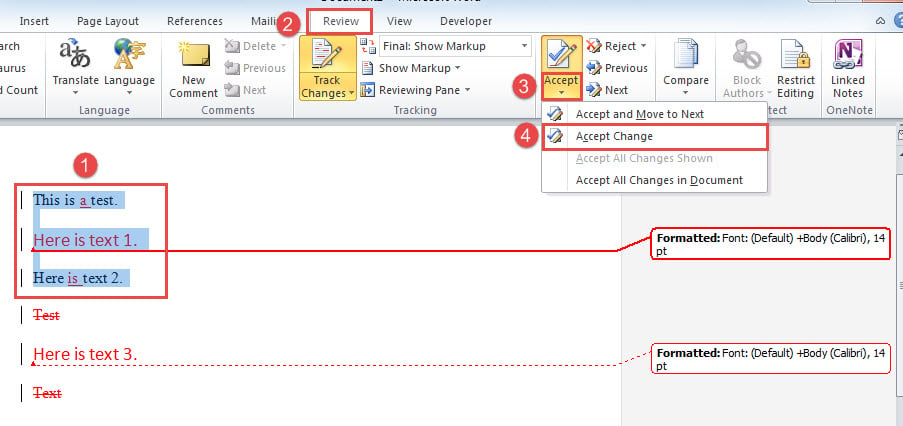
- Za početak, napravite odabir iznad ciljanog raspona.
- Zatim kliknite karticu "Pregled" na vrpci.
- Zatim kliknite padajući gumb na naredbi "Prihvati".
- Na padajućem izborniku odaberite "Prihvati promjenu". I to je to.

Gubitak podataka prodire posvuda
Idući s plimom digitalizacije, vjerojatnost dobivanja korumpirani dok povećava se. Uzimajući u obzir vrijednost vaših podataka, toplo se preporučuje nabaviti dovoljno alata za popravak. Tako možete oporaviti dokumente uz najmanje vremena.
Uvod za autora:
Vera Chen stručnjakinja je za oporavak podataka u DataNumen, Inc., koji je svjetski lider u tehnologijama za oporavak podataka, uključujući popraviti xls i pdf popraviti softverske proizvode. Za više informacija posjetite www.datanumen.com