
Ovaj članak će podijeliti dio VBA koda, koji vam može omogućiti da brzo odgodite isporuku određenom članu kada šaljete e-poštu grupi kontakata u programu Outlook.
Kada sastavite i pošaljete Outlook e-poštu grupi kontakata, ako želite odgoditi slanje ove e-pošte određenom članu u ovoj grupi, možete upotrijebiti sljedeću metodu da to ostvarite. Automatski će proširiti grupu kontakata i generirati istu e-poštu koja je odgođena za određenog člana. Sada čitajte kako biste saznali detaljne korake.
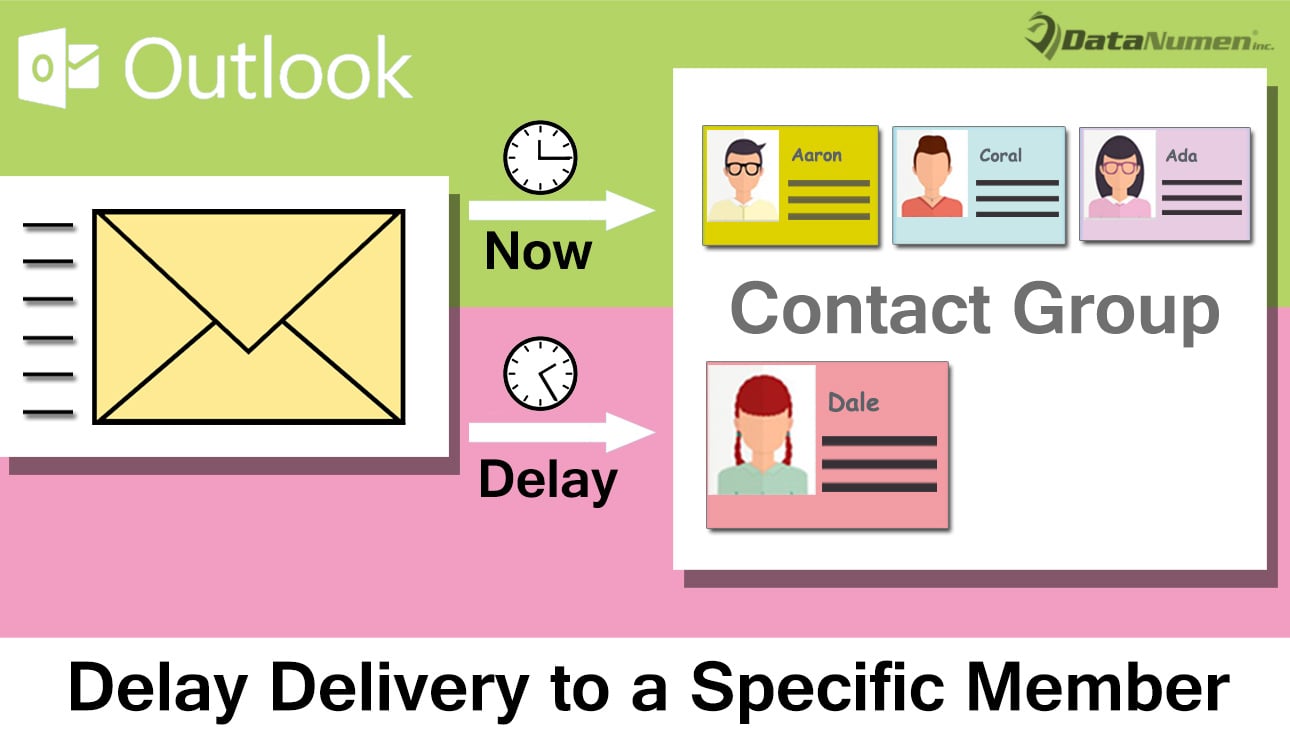
Odgodite isporuku određenom članu kada šaljete e-poštu grupi kontakata
- Za početak, pokrenite Outlook program.
- Zatim, u glavnom prozoru Outlooka koji se pojavljuje, trebali biste pritisnuti tipke "Alt + F11".
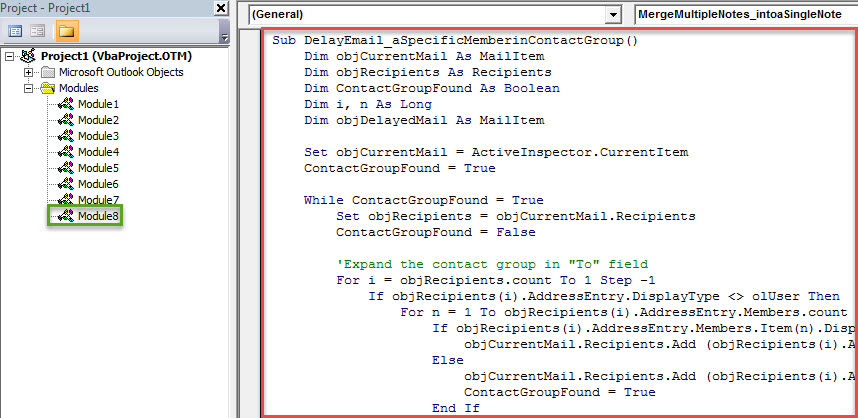
- Nakon toga dobivate pristup Outlook VBA editoru u koji je potrebno ubaciti novi modul ili jednostavno otvoriti modul koji nije u upotrebi.
- Nakon toga možete kopirati i zalijepiti sljedeći VBA kod u ovaj modul.
Sub DelayEmail_aSpecificMemberinContactGroup()
    Dim objCurrentMail As MailItem
    Dim objRecipients As Recipients
    Dim ContactGroupFound As Boolean
    Dim i, n As Long
    Dim objDelayedMail As MailItem

    Set objCurrentMail = ActiveInspector.CurrentItem
    ContactGroupFound = True

    While ContactGroupFound = True
          Set objRecipients = objCurrentMail.Recipients
          ContactGroupFound = False

          'Expand the contact group in "To" field
          For i = objRecipients.count To 1 Step -1
              If objRecipients(i).AddressEntry.DisplayType <> olUser Then
                 For n = 1 To objRecipients(i).AddressEntry.Members.count
                     If objRecipients(i).AddressEntry.Members.Item(n).DisplayType = olUser Then
                        objCurrentMail.Recipients.Add (objRecipients(i).AddressEntry.Members.Item(n).Address)
                     Else
                        objCurrentMail.Recipients.Add (objRecipients(i).AddressEntry.Members.Item(n).Name)
                        ContactGroupFound = True
                     End If
                 Next
                 objRecipients(i).Delete
              End If
          Next i
          objRecipients.ResolveAll
    Wend

    'Find the specific memebr in the recipients
    For Each objRecipient In objRecipients
        If objRecipient.Address = "shelly@datanumen.com" Then

           'Create a same email
           Set objDelayedMail = objCurrentMail.Copy
           With objDelayedMail
                .To = ""
                .Recipients.Add objRecipient.Address
                .Recipients.ResolveAll
                'Change the deferred delivery time as per your needs
                .DeferredDeliveryTime = (Date + 1) & " 09:00:00"
                .Send
          End With

          objRecipient.Delete
       End If
    Next

    objCurrentMail.Send
End Sub
- Zatim, za kasniji praktični pristup, bilo bi bolje da novododanu makronaredbu dodate na alatnu traku za brzi pristup prozora poruke.
- Zatim biste trebali promijeniti svoje Outlook makro postavke kako biste omogućili sve makronaredbe u "Makro postavkama" "Centra za pouzdanost".
- Na kraju, možete pucati.
- Najprije sastavite takvu e-poruku grupi kontakata kao i obično.
- Zatim možete kliknuti gumb nove makronaredbe na alatnoj traci za brzi pristup.
- Odjednom će se izraditi ista e-pošta i postaviti za slanje određenom članu u zakazano vrijeme.
- U međuvremenu, trenutna e-pošta bit će poslana ostalim članovima u kontakt grupi.
Pripazite na sve rizike oko vašeg Outlooka
U suvremenom dobu, virusi i špijunski softver postaju sve rašireniji. Obično se maskiraju kao bezopasna e-pošta. Stoga biste trebali paziti na razne rizike oko svog Outlooka, poput zlonamjernih e-poruka. Morate biti oprezni s e-porukama od nepoznatih kontakata. Također, kako biste popraviti Outlook čim vašu PST datoteku napadne zlonamjerni softver, morate pripremiti iskusan alat za popravak, npr DataNumen Outlook Repair.
Uvod za autora:
Shirley Zhang stručnjakinja je za oporavak podataka u DataNumen, Inc., koji je svjetski lider u tehnologijama za oporavak podataka, uključujući oštećeni sql i softverske proizvode za popravak Outlooka. Za više informacija posjetite www.datanumen.com