
Možda ćete primiti poruku - "Datoteka je prevelika za odredišni datotečni sustav" kada pokušate kopirati datoteku na vanjski disk. U ovom ćemo se članku usredotočiti na ovo pitanje kako bismo vam pružili 4 učinkovita rješenja.
Jeste li ikada primili poruku - "Datoteka je prevelika za odredišni datotečni sustav" kada kopirate ili premjestite datoteku na pogon? Kao što sugerira, ovaj problem je točno povezan sa datotečnim sustavom odredišnog pogona.
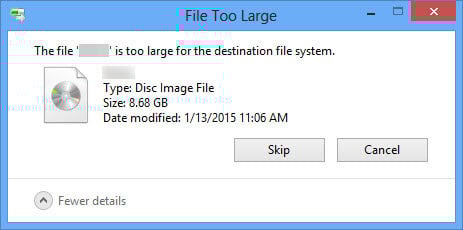
Datotečni sustav kontrolira kako se datoteke pohranjuju, identificiraju i organiziraju na disku. U sustavu Windows najčešći datotečni sustavi su FAT, FAT32 i NTFS. FAT, poznat kao FAT16, podržava samo pojedinačne datoteke maksimalne veličine do 2 GB. Za FAT32, podržana maksimalna veličina jedne datoteke je 4 GB. U usporedbi, za NTFS, maksimalna veličina jedne datoteke povećana je na 16TB.
Na temelju gore navedenog, problem "Datoteka je prevelika za odredišni datotečni sustav" proizlazi iz ograničenja maksimalne veličine datotečnog sustava odredišnog pogona. Stoga možete provjeriti datotečni sustav svog pogona. U većini slučajeva to može biti FAT ili FAT32. Tada možete pretvoriti datotečni sustav u NTFS. Evo 4 načina da ga dobijete. Ali prvo morate napraviti sigurnosnu kopiju pogona. U protivnom ćete nakon toga morati pokušati oporavak podataka, slično kao PST oporavak.
1. Ponovno formatirajte u Windows Exploreru
- Prvo, idite na "Izbornik Start" i kliknite na "Računalo".
- Zatim u Windows Exploreru locirajte odredišni pogon i postavite ga na njega.
- Zatim kliknite desnom tipkom miša i odaberite "Format" iz kontekstnog izbornika.
- Nakon toga u skočnom dijaloškom okviru odaberite "NTFS” u polju „Datotečni sustav”.
- Na kraju, kliknite gumb "Start".
2. Ponovno formatirajte u Upravljanju diskovima
- Najprije pritisnite "Win" + "R" da biste otvorili dijaloški okvir "Run".
- Zatim unesite “diskmgmt.msc” u polje “Otvori” i pritisnite tipku “Enter”.
- Zatim u prozoru "Upravljanje diskom" pronađite odredišni pogon.
- Kasnije ga kliknite desnom tipkom miša i odaberite opciju "Format".
- U malom skočnom dijaloškom okviru odaberite "NTFS” u okviru „Datotečni sustav”.
- Na kraju, kliknite "OK".
3. Promijenite sustav datoteka u naredbenom retku
- Za početak, pokrenite "Pokreni" kao u koraku 1 na gore opisani način.
- Zatim upišite “cmd” i pritisnite tipku “Enter”.
- Zatim u prikazanom prozoru naredbenog retka unesite sljedeći redak:
pretvoriti slovo pogona: /fs: datotečni sustav
Na primjer, želite pretvoriti Drive F u NTFS datotečni sustav, koristite:
pretvori F: /fs: ntfs
- Na kraju pritisnite gumb "Enter".
- Sada samo pričekajte convert.exe da završi proces.
4. Pretvorite sustav datoteka pomoću alata treće strane
Osim ugrađenih metoda koje nudi Windows, možete pribjeći i alatu treće strane. Na današnjem tržištu postoji mnogo alata za konverziju datotečnog sustava. Bilo koji nepouzdan može uzrokovati nepopravljivu štetu na disku i podacima. Stoga biste trebali odabrati pouzdan, iskusan i dobro poznat alat koji ćete isprobati.
Uvod za autora:
Shirley Zhang stručnjakinja je za oporavak podataka u DataNumen, Inc., koji je svjetski lider u tehnologijama za oporavak podataka, uključujući pokvaren mdf i softverske proizvode za popravak Outlooka. Za više informacija posjetite www.datanumen.com