
U ovom članku učimo o opciji uvjetnog oblikovanja za retke izvješća u MS Accessu, kako je korisna i kako je primijeniti.
Izvješća MS Accessa su dostavljena sa svrhom da se korisniku olakša razumijevanje onoga što se nalazi u podacima i što oni pokušavaju prenijeti. Kako bi se osiguralo da ova izvješća rade točno ono za što su namijenjena, također su popraćena mnogim opcijama oblikovanja. Ovisno o vašim potrebama i vrsti rezultata koje tražite, u svom izvješću možete postaviti određene kriterije i uvjete. Koji će, ako se ispuni, pokazati određenu vrstu oblikovanja, tako da korisnik može lako shvatiti podatke.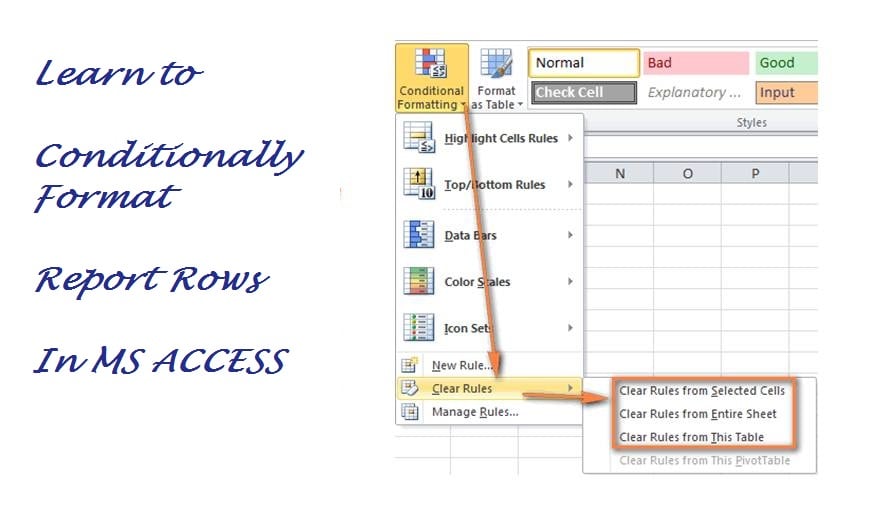
Na primjer – pretpostavimo da ste izvješću i obrascima priložili određenu kontrolu. Sada, ovo su kontrole koje stalno trebate nadzirati i pratiti. Za lakše praćenje možete koristiti uvjetno oblikovanje. Ovo će osigurati da se, kada se uvjet ili kriterij koji ste naveli ispuni, formatira na način da vam praćenje promjene postane lakše. Sada biste također mogli primijeniti ovo uvjetno oblikovanje na način da mijenja boju cijelog retka, u određenim situacijama.
Primjena uvjetnog oblikovanja na retke izvješća u MS Accessu
 Ovisno o izvješću kojem imate pristup, možete odabrati bilo koji od njegovih redaka za primjenu uvjetnog oblikovanja, kako biste promijenili boju kada se ispuni zadani uvjet. Pretpostavimo da imamo pristup redu članstva iz baze podataka koja pruža pojedinosti o svim članovima sportskog kluba. Iz ovog izvješća želimo istaknuti sve one stupce u kojima su članstva trenutno aktivna.
Za to ćemo prvo morati organizirati podatke na način da se svi aktivni članovi pojave u jednom redu. Izvješće možete otvoriti u prikazu dizajna kako biste provjerili njegov dizajn i osnovno oblikovanje retka na koji želite primijeniti uvjetno oblikovanje.
Primjena uvjetnog oblikovanja na retke izvješća programa Access
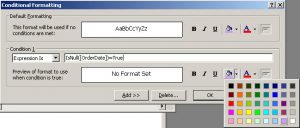
- Da biste primijenili uvjetno oblikovanje na određeni odjeljak ili kontrole u izvješću, trebate ih odabrati, otvoriti Oblikovanje, a zatim odabrati Uvjetno oblikovanje.
- Sada morate postaviti uvjet koji će, ako se ispuni, dovesti do primjene uvjetnog oblikovanja u odabranim odjeljcima. Stoga provjerite je li izraz koji ovdje navedete ispravan. U suprotnom, oblikovanje neće biti primjenjivo.
Istim postupkom možete se odlučiti za primjenu uvjetnog oblikovanja za one dijelove redaka izvješća gdje navedeni uvjet nije ispunjen. Za ovo ćete morati navesti suprotan izraz od onoga što ste ovdje spomenuli. Ovo će osigurati da su odjeljci koji ispunjavaju navedeni uvjet i oni koji ga ne ispunjavaju različito formatirani tako da ih možete lako razlikovati.
Važne točke
Uvjetno oblikovanje može biti od velike pomoći za brojne tvrtke i organizacije, budući da se pomoću njega lako može razlikovati zapise koji su važni od onih koji nisu. I zadržite njihov fokus na odjeljke koji su važni i koje treba nadzirati ili slijediti.
Za svakog poslovnog korisnika Accessa podaci pohranjeni u bazi podataka od ključne su važnosti. Kako biste osigurali dostupnost podataka čak i u slučaju pada baze podataka, uložite u alat koji može popraviti accdb baza podataka za brzi oporavak.
Uvod za autora:
Vivian Stevens stručnjakinja je za oporavak podataka u DataNumen, Inc., koji je svjetski lider u tehnologijama za oporavak podataka, uključujući popravak mdf-a i excel softverski proizvodi za oporavak. Za više informacija posjetite www.datanumen.com