
U ovom članku fokus nam je pokazati vam 3 brza načina za odabir svih fusnota odjednom u vašem Word dokumentu.
Sada pogledajmo razloge odabira svih fusnota:
- Oblikujte sve fusnote. Potrebno je postaviti sve fusnote u isto oblikovanje kako bi dokument izgledao profesionalnije.
- Napravite popis referenci ili bibliografiju. Ponekad radije stvaramo popis referenci ili bibliografiju na temelju postojećih fusnota. Tada bismo ih morali odabrati i čak izvesti negdje drugdje.
Koliko znamo, fusnote se obično ne lijepe jedna za drugu na istom mjestu. Zbog toga bi nekima moglo biti teško odabrati ih sve odjednom. Ako ih uopće ima, ovaj članak vam pruža upravo one metode koje su vam potrebne.
Metoda 1: Koristite "Ctrl+ A"
- Prvo postavite pokazivač umetanja unutar područja fusnote.
- Zatim pritisnite “Ctrl+ A”. Tada ćete pronaći sve fusnote u izboru.

Naravno, ako odlučite odabrati sve fusnote odmah nakon što ste ih sve pregledali, ovaj način s "Ctrl+A" je primjenjiv. Što se tiče načina pregleda svih fusnota, možete pročitati ovaj povezani članak: 3 načina za prikaz svih fusnota odjednom u vašem Word dokumentu
Metoda 2: Koristite naredbu “Odaberi”.
Ako svi tekstovi fusnota imaju isto ili slično oblikovanje, tada možete slijediti korake u nastavku:
- Za početak postavite kursor unutar područja fusnote.
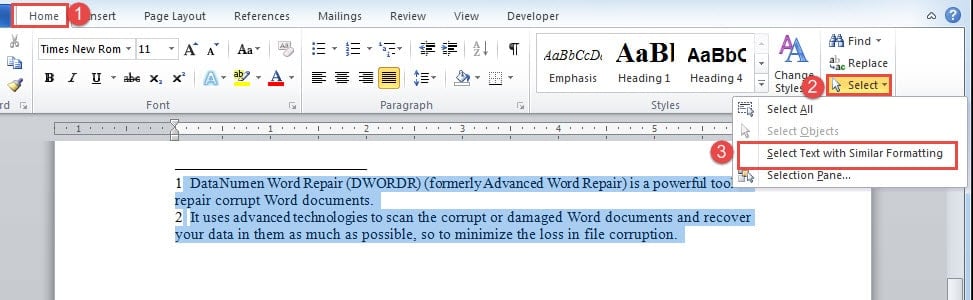
- Zatim kliknite karticu "Početna".
- Zatim kliknite "Odaberi" u grupi "Uređivanje".
- I odaberite "Odaberi tekst sa sličnim oblikovanjem" na padajućem izborniku.

Metoda 3: Koristite VBA kodove
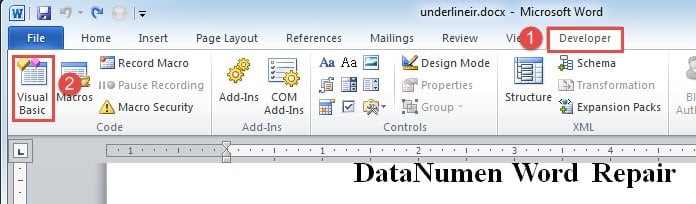
- Najprije kliknite karticu "Razvojni programer".
- Zatim kliknite naredbu “Visual Basic”. Ili umjesto toga pritisnite “Alt+ F11” da otvorite VBA editor.

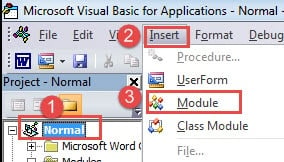
- Zatim kliknite "Normalno" u lijevom stupcu.
- Pritisnite "Umetni".
- I odaberite "Modul". Zatim ste umetnuli novi modul pod "Normalni" projekt.

- Sada dvaput kliknite na modul da biste otvorili prostor za kodiranje.
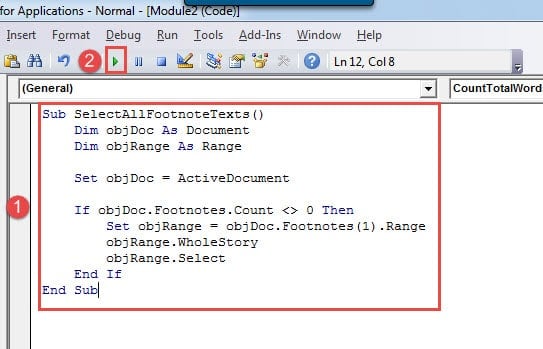
- Zatim tamo zalijepite makro ispod:
Sub SelectAllFootnoteTexts()
  Dim objDoc As Document
  Dim objRange As Range

  Set objDoc = ActiveDocument

  If objDoc.Footnotes.Count <> 0 Then
    Set objRange = objDoc.Footnotes(1).Range
    objRange.WholeStory
    objRange.Select
  End If
End Sub
- Posljednje, ali ne i najmanje važno, kliknite "Pokreni" ili pritisnite "F5".

Popravite oštećene Word dokumente
Općenito, kada se datoteka ošteti, uvijek možemo upotrijebiti ugrađeni alat za popravak u Wordu da pokušamo riješiti problem. Ipak, ponekad ako nemate sreće, možda ćete morati razmisliti o korištenju alata treće strane za obnoviti Word.
Uvod za autora:
Vera Chen stručnjakinja je za oporavak podataka u DataNumen, Inc., koji je svjetski lider u tehnologijama za oporavak podataka, uključujući popravak Excel korupcija i pdf popraviti softverske proizvode. Za više informacija posjetite www.datanumen.com