
Postoje načini za uklanjanje zaglavlja i podnožja tijekom ispisa dokumenata. U današnjem članku predstavit ćemo vam 3 metode za ispis vašeg Word dokumenta bez zaglavlja i podnožja.
Mnogi Word dokumenti imaju umetnuto zaglavlje i podnožje. Nije velika stvar kada su na ekranu. Međutim, ako želite ispisati samo tekstove dokumenta umjesto svih sadržaja uključujući zaglavlje i podnožje, morate pronaći način da ih uklonite.
A postoje 3 metode koje možemo ponuditi.
Metoda 1: Uklonite zaglavlje i podnožje
Najlakši način je, naravno, izbrisati ih jednom zauvijek. Unatoč tome, predlažemo da napravite sigurnosnu kopiju ili sačuvate kopiju dokumenta s zaglavljem i podnožjem za slučaj da vam zatrebaju kasnije.
- Najprije dvaput kliknite za ulazak u područje zaglavlja ili podnožja.
- Zatim kliknite "Zaglavlje" ili "Podnožje" pod karticom "Dizajn".
- Zatim na padajućem izborniku odaberite "Ukloni zaglavlje" ili "Ukloni podnožje".
- Na kraju, dvaput kliknite na prostor izvan područja zaglavlja ili podnožja za izlaz.
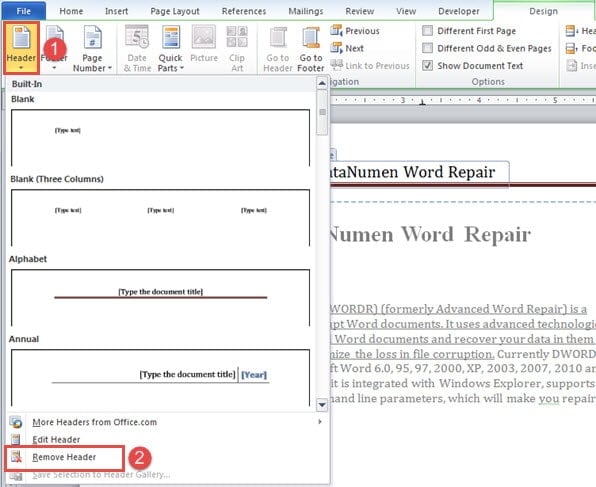
Usput, ova metoda najbolje funkcionira kada su sva zaglavlja ili podnožja ista u cijelom dokumentu. To znači da kada postoji više odjeljaka u kojima zaglavlja i podnožja nisu povezana s prethodnim, morat ćete više puta uklanjati zaglavlja i podnožja.
Metoda 2: Formatirajte zaglavlje i podnožje kao skrivene tekstove
- Prvo, dvostrukim klikom unesite zaglavlje ili podnožje.
- Zatim pritisnite “Ctrl+ A” da odaberete sav sadržaj tamo.
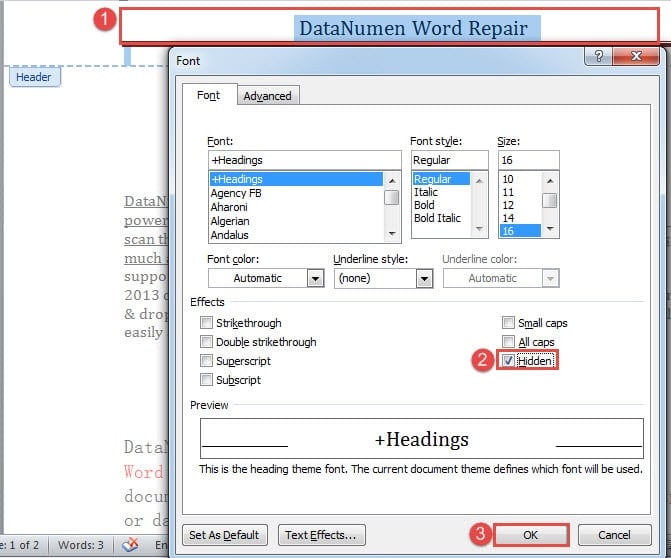
- Zatim pritisnite “Ctrl+ D” da biste otvorili dijaloški okvir “Font”.
- U okviru označite okvir "Skriveno" pod "Efekti".
- Na kraju kliknite "OK".

- Na isti način sakrijte podnožje.
Metoda 3: Pokrenite Word Macro
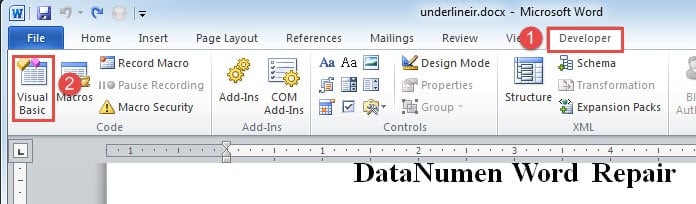
- Prvo i najvažnije, kliknite karticu "Programer", a zatim "Visual Basic". Ili pritisnite "Alt+ F11" za pokretanje VBA editora.

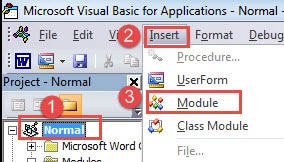
- Zatim u lijevom stupcu uređivača kliknite na "Normalno".
- Zatim kliknite karticu "Umetni" i odaberite "Modul".

- Dvaput kliknite na novi modul pod projektom "Normalno" da biste prikazali područje za uređivanje.
- Zalijepite sljedeće kodove:
Sub HideHeadersAndFooters()
  Dim objDoc As Document
  Dim nSection As Long

  Set objDoc = ActiveDocument

  With objDoc
    For nSection = .Sections.Count To 1 Step -1
      .Sections(nSection).Headers(wdHeaderFooterPrimary).Range.Font.Hidden = True
      .Sections(nSection).Headers(wdHeaderFooterEvenPages).Range.Font.Hidden = True
      .Sections(nSection).Headers(wdHeaderFooterFirstPage).Range.Font.Hidden = True

      .Sections(nSection).Footers(wdHeaderFooterPrimary).Range.Font.Hidden = True
      .Sections(nSection).Footers(wdHeaderFooterEvenPages).Range.Font.Hidden = True
      .Sections(nSection).Footers(wdHeaderFooterFirstPage).Range.Font.Hidden = True
    Next
  End With
  Word.Application.Options.PrintHiddenText = False
End Sub
- Na kraju kliknite gumb "Pokreni".

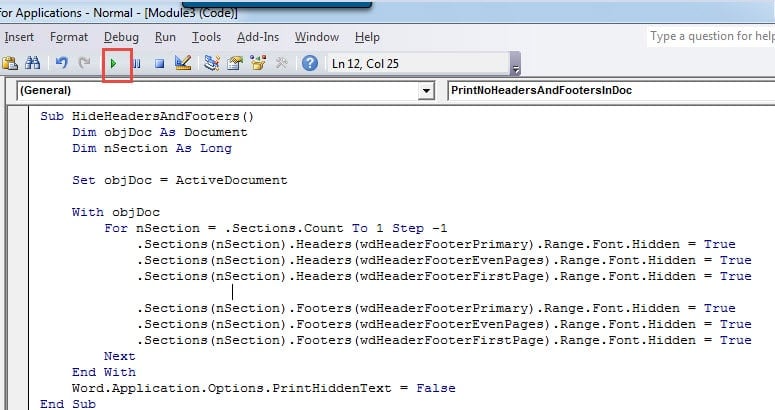
Nakon pokretanja makronaredbe, sva zaglavlja i podnožja bi trebala nestati, možete ih ispisati. Nadolazeća makronaredba može se pokrenuti za ponovno prikazivanje zaglavlja i podnožja:
Sub ShowHiddenHeadersAndFooters()
  Dim objDoc As Document
  Dim nSection As Long

  Set objDoc = ActiveDocument

  With objDoc
    For nSection = .Sections.Count To 1 Step -1
      .Sections(nSection).Headers(wdHeaderFooterPrimary).Range.Font.Hidden = False
      .Sections(nSection).Headers(wdHeaderFooterEvenPages).Range.Font.Hidden = False
      .Sections(nSection).Headers(wdHeaderFooterFirstPage).Range.Font.Hidden = False

      .Sections(nSection).Footers(wdHeaderFooterPrimary).Range.Font.Hidden = False
      .Sections(nSection).Footers(wdHeaderFooterEvenPages).Range.Font.Hidden = False
      .Sections(nSection).Footers(wdHeaderFooterFirstPage).Range.Font.Hidden = False
    Next
  End With
End Sub
Riješite probleme s riječima
Riječ nije sigurna. Stoga se lako zatvara ili sruši. To apsolutno predstavlja veliku opasnost za našu sigurnost datoteka. Što je još gore, kada se neočekivano dogodi, bila bi tolika bol ako ne možete dohvatiti podatke natrag. Jednom riječju, trebat će vam a Popravak riječi program koji će vam pomoći da učinkovito oporavite oštećene datoteke.
Uvod za autora:
Vera Chen stručnjakinja je za oporavak podataka u DataNumen, Inc., koji je svjetski lider u tehnologijama za oporavak podataka, uključujući xlsx popraviti i pdf popraviti softverske proizvode. Za više informacija posjetite www.datanumen.com