
U ovom ćemo vam članku pokazati 3 učinkovita načina za prikaz svih bilješki odjednom u vašem Word dokumentu.
Prema zadanim postavkama, fusnote su uvijek na kraju stranice. To znači da ako imate dokument u stotinama listova, koji slučajno imaju još stotine bilješki razbacanih okolo, bilo bi mučno pomicati se mišem gore-dolje.
Ne brini. Postoje pametni trikovi koji će vam pomoći da vidite sve bilješke odjednom. Samo čitajte dalje da biste saznali više.
Metoda 1: Pretvorite fusnote u bilješke
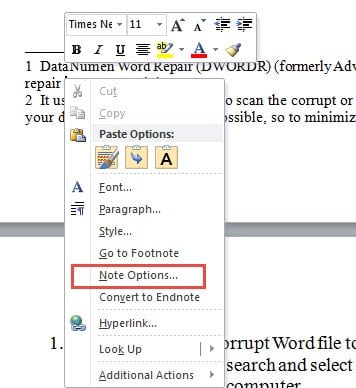
- Najprije postavite pokazivač umetanja bilo gdje unutar područja fusnote.
- Zatim desnom tipkom miša kliknite i odaberite "Opcije bilješke" na kontekstualnom izborniku.
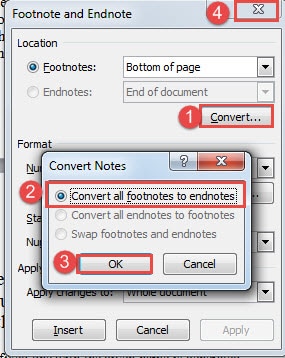
- Sada u dijaloškom okviru "Fusnota i bilješka" kliknite gumb "Pretvori".
- Zatim odaberite opciju "Pretvori sve fusnote u bilješke" i kliknite "U redu".
- Na kraju zatvorite okvir "Fusnota i bilješka".

Sada možete vidjeti da su sve fusnote pretvorene u bilješke, postavljene zajedno na kraj dokumenta. Možete ih pregledati sve odjednom bez skretanja pažnje s glavnog dokumenta.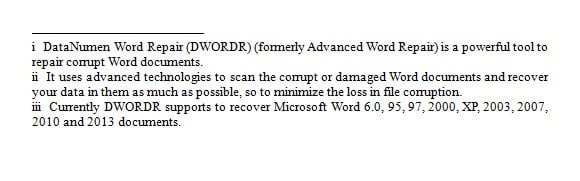
Metoda 2: Prikažite okno za bilješke
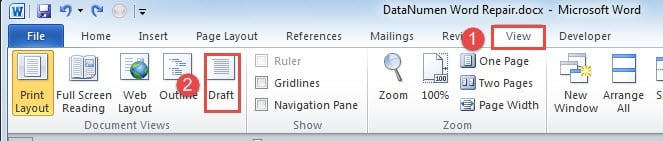
- Za početak kliknite karticu "Prikaz".
- Zatim odaberite prikaz "Nacrt".

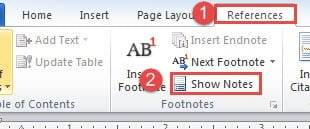
- Zatim kliknite karticu "Reference".
- Zatim kliknite opciju "Prikaži bilješke" u grupi "Fusnote".

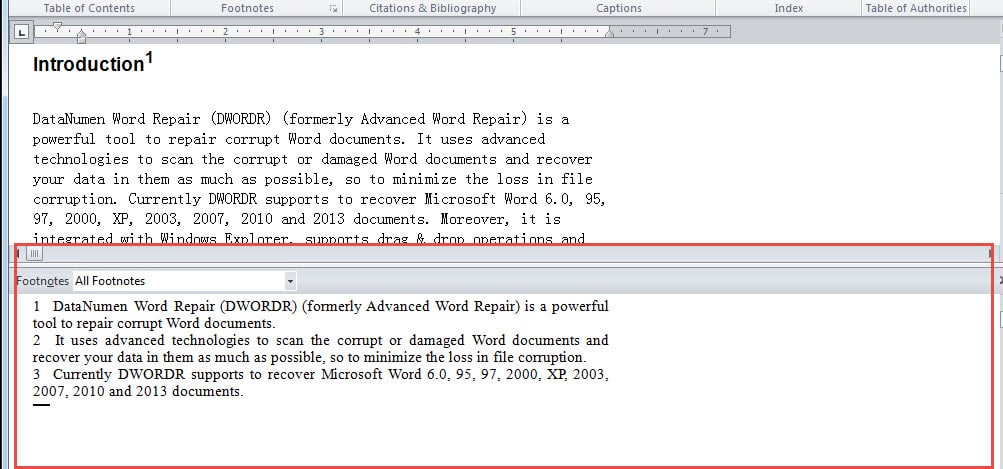
- Sada će se na dnu zaslona nalaziti okno za bilješke čiju veličinu možete prilagoditi. Provjerite jeste li odabrali "Sve fusnote". Ako kliknete na referentni broj bilješke, dolazite do glavnog dokumenta, tako da ih možete pogledati u isto vrijeme.

Metoda 3: Pokrenite Word Macro
U slučaju da su vam gornja 2 načina pomalo zamorna, možete odabrati makro način.
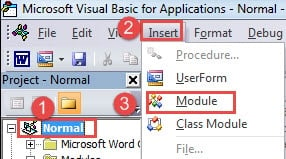
- Prvo, da biste pokrenuli makronaredbu, trebali biste pritisnuti “Alt+ F11” da biste otvorili VBA editor.
- Zatim kliknite "Normalno".
- Zatim kliknite karticu "Umetni".
- Zatim odaberite "Modul".

- Zatim dvaput kliknite na novi modul da biste prikazali prostor za kodiranje.
- Odaberite jednu od dvije makronaredbe i zalijepite je tamo:
Makro 1:
Sub ConvertFootnotesToEndnotes()
  ActiveDocument.Footnotes.Convert
End Sub
Makro 2:
Sub ViewAllFootnotes()
  If ActiveWindow.View.SplitSpecial = wdPaneNone Then
      ActiveWindow.ActivePane.View.Type = wdNormalView
  Else
      ActiveWindow.View.Type = wdNormalView
  End If
  If ActiveWindow.ActivePane.View.Type = wdPrintView Or ActiveWindow. _
      ActivePane.View.Type = wdWebView Or ActiveWindow.ActivePane.View.Type = _
      wdPrintPreview Then
      ActiveWindow.View.SeekView = wdSeekFootnotes
  Else
      ActiveWindow.View.SplitSpecial = wdPaneFootnotes
  End If
End Sub
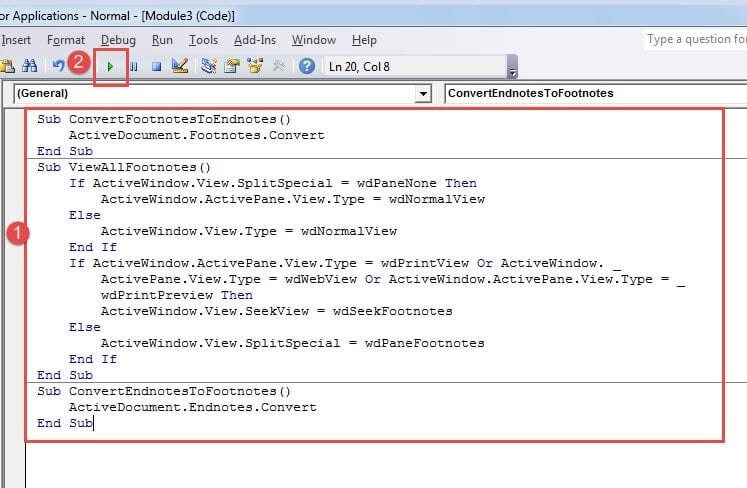
- Na kraju pritisnite "Pokreni".

Usput, ako odaberete makronaredbu 1, možda ćete htjeti pretvoriti endnote natrag u fusnote. Možete koristiti ovu makronaredbu u nastavku:
Sub ConvertEndnotesToFootnotes()
  ActiveDocument.Endnotes.Convert
End Sub
Ispravno upravljajte Word datotekama
Upravljanje datotekama ne bi trebalo uključivati samo njihovo stavljanje u direktorije. Još jedna koncepcija koju moramo imati na umu je jamstvo integriteta podataka. A dobra mjera opreza je napraviti sigurnosne kopije. Činjenica da se Korupcija riječi može se dogoditi svakome bilo kada, samo više cijeni rezervnu kopiju. Stoga vam toplo preporučujemo da izradite pričuvni plan.
Uvod za autora:
Vera Chen stručnjakinja je za oporavak podataka u DataNumen, Inc., koji je svjetski lider u tehnologijama za oporavak podataka, uključujući excel oporavak i pdf popraviti softverske proizvode. Za više informacija posjetite www.datanumen.com