
U ovom ćemo se članku usredotočiti na objašnjenje 2 brza načina za skupnu promjenu boje više podcrtanih crta u vašem Word dokumentu.
Prema zadanim postavkama, boja podcrtavanja u Wordu postavljena je na "Automatski". Ali ponekad zna biti monotono. Kako biste obogatili skup boja u svom dokumentu i istaknuli važan sadržaj, dobar je izbor promijeniti boju podcrtavanja.
Lako je promijeniti boju podcrtavanja prije nego što ga izradite. Stoga u nastavku sadržaja želimo staviti naglasak na modificiranje boje postojećih podvlaka.
Metoda 1: Iskoristite značajku "Napredno traženje".
Prije svega, morate pronaći sve podcrtane instance u trenutnom dokumentu. Za tu potrebu možete se pozvati na naš prethodni članak: 2 brza načina za traženje podcrtanih tekstova u vašem Word dokumentu
Nakon što pronađete i imate sve podcrtane crte u odabiru, poduzmite sljedeće korake:
- Jednostavno kliknete naopako okrenuti trokut iza ikone podcrtane pod karticom "Početna".
- Zatim odaberite boju koja vam se sviđa na proširenom izborniku "Boja podcrtavanja".
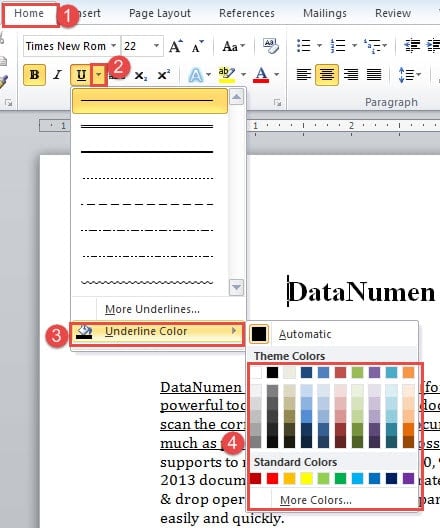
Evo naše video demonstracije:
Metoda 2: Pokrenite Word Macro
Word makro je tako nevjerojatan alat. Ne samo da ga možemo koristiti za traženje svih podcrtanih linija, već i za promjenu njihove boje. I oba postupka mogu se završiti u samo jednom makrou.
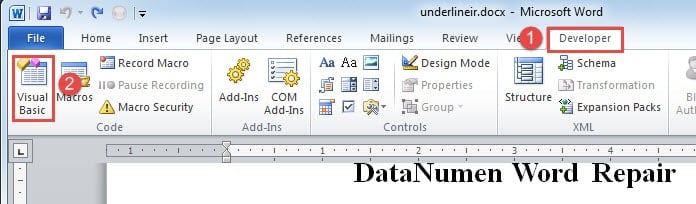
- Za početak aktivirajte karticu “Developer” i kliknite na nju.
- Zatim kliknite "Visual Basic" u grupi "Kôd".

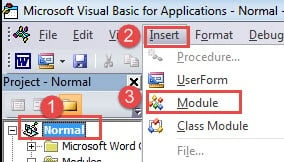
- Zatim kliknite "Normalno".
- Zatim kliknite karticu "Umetni".
- I odaberite "Modul" na izborniku.

- Dvaput kliknite na novi modul da biste otvorili prostor za uređivanje.
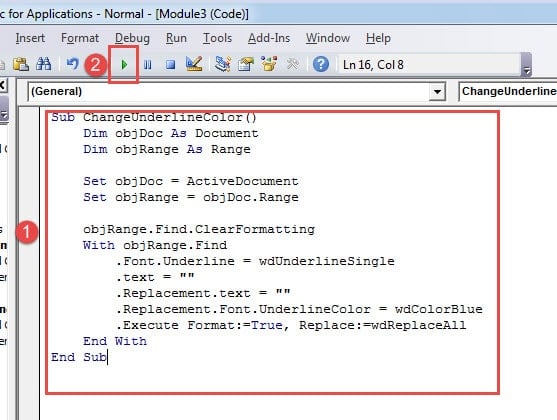
- Sada tamo zalijepite sljedeće kodove:
Sub ChangeUnderlineColor()
  Dim objDoc As Document
  Dim objRange As Range

  Set objDoc = ActiveDocument
  Set objRange = objDoc.Range

  objRange.Find.ClearFormatting
  With objRange.Find
    .Font.Underline = wdUnderlineSingle
    .text = ""
    .Replacement.text = ""
    .Replacement.Font.UnderlineColor = wdColorBlue
    .Execute Format:=True, Replace:=wdReplaceAll
  End With
End Sub
- Posljednje, ali ne i najmanje važno, kliknite gumb "Pokreni".

Bilješke:
- Prvo, linija koda “.Font.Underline = wdUnderlineSingle” znači da ova makronaredba pronalazi samo pojedinačne podcrtane crte. Možete promijeniti “wdUnderlineSingle” u “wdUnderlineDouble”, “wdUnderlineThick” itd. Za više podcrtanih konstanti, možete posjetiti ovu vezu: https://docs.microsoft.com/en-us/previous-versions/office/developer/office-2003/aa224269(v=office.11)
- Drugo, linija koda “.Replacement.Font.UnderlineColor = wdColorBlue” znači da će makronaredba promijeniti boju podcrtavanja u plavu. A za više konstanti boja, možete posjetiti: https://docs.microsoft.com/en-us/office/vba/api/Word.WdColor
Dohvaćanje ugroženih Word podataka
Gubitak podataka u Wordu danas je vrlo moguć. Na primjer, najčešća pogreška s kojom ćete se susresti u Wordu je zamrzavanje zaslona. Svakako možete odabrati ponovno pokretanje programa. Ponekad će se automatski spremiti verzija dokumenta na kojem radite. Međutim, ne možemo isključiti niti si priuštiti mogućnost potpunog ili djelomičnog gubitka dokumenta. Stoga moramo razmisliti o načinima za oporavak podataka. A kad smo već kod toga, profesionalac... Popravak riječi alat je ključ njegovog uspjeha.
Uvod za autora:
Vera Chen stručnjakinja je za oporavak podataka u DataNumen, Inc., koji je svjetski lider u tehnologijama za oporavak podataka, uključujući alat za popravak oštećena xls i pdf popraviti softverske proizvode. Za više informacija posjetite www.datanumen.com