
Suočeni s raznim virusima i zlonamjernim softverom, trebali bismo poboljšati svoju svijest o sigurnosti. Na primjer, trebali bismo voditi računa o sigurnosti naše e-pošte. Ovaj članak će vam reći kako onemogućiti hiperveze u Outlook e-pošti u slučaju virusa koji se prenosi e-poštom.
Zbog činjenice da je e-pošta postala popularan vektor virusa, trebali bismo posvetiti više pažnje sigurnosti e-pošte kako bismo zaštitili svoje računalo, kao i dragocjene podatke. Štoviše, hiperveze ugrađene u e-poštu najčešći su faktor koji se lako može prikriti kao bezopasne stvari. Stoga se preporučuje da ih se onemogući. Evo dva relevantna rješenja.
Savjet 1: Onemogućite hiperveze prema opcijama neželjene e-pošte
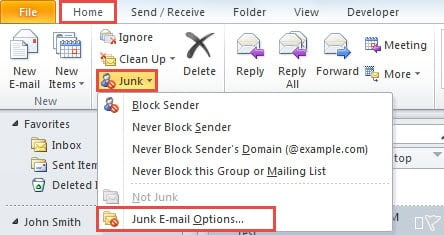
- Za početak, otvorite Outlook i kliknite na "Neželjena pošta" u grupi "Izbriši" na kartici "Početna".
- Zatim s padajućeg popisa odaberite "Opcije bezvrijedne e-pošte".
- Zatim u novom dijaloškom okviru provjerite je li omogućeno "Onemogući veze i druge funkcije u phishing porukama".
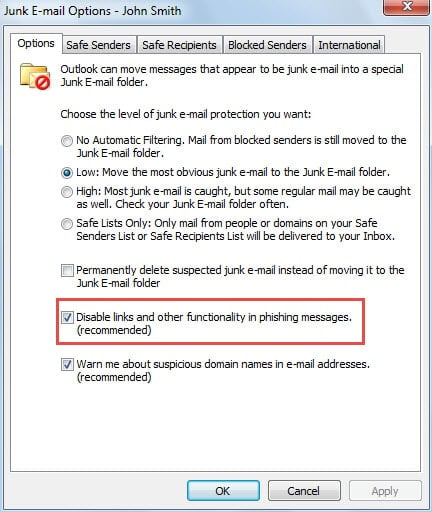
- Nakon što Outlook identificira e-poštu kao neželjenu e-poštu, ugrađene hiperveze bit će automatski onemogućene. Uz to, pomoću ove značajke možete ručno premjestiti e-poštu u mapu Bezvrijedna e-pošta kako biste onemogućili interne hiperveze.

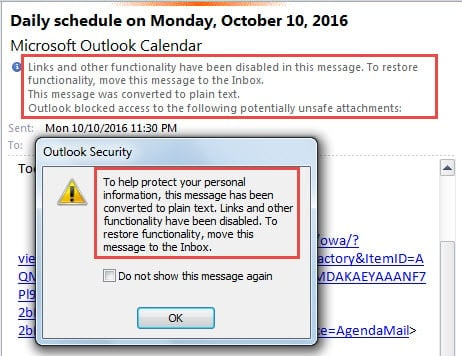
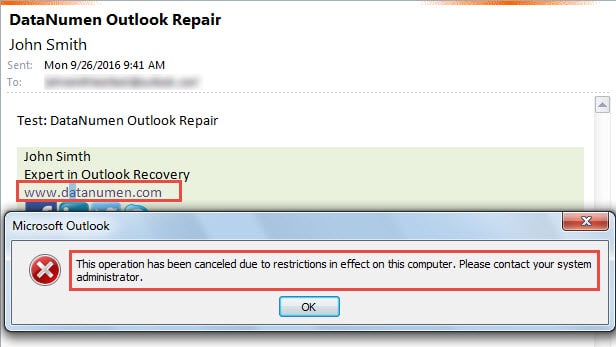
- Sada možete pokušati. Povucite i ispustite e-poštu s hipervezama u mapu Bezvrijedna e-pošta. Zatim kliknite na jednu hipervezu u njoj. Svakako ćete primiti upozorenje programa Outlook, poput sljedeće snimke zaslona.
Savjet 2: Onemogućite hiperveze putem promjene ključeva registra
- Na početku ispravno izađite iz Outlooka.
- U izborniku "Start" potražite "regedit" i pritisnite tipku "Enter".

- Nakon toga, možda ćete vidjeti mali dijaloški okvir "Kontrola korisničkog računa", u kojem pritisnite gumb "Da".
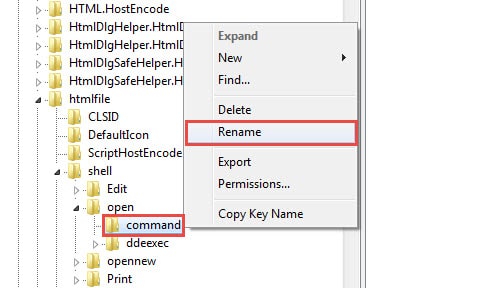
- Uspješno ćete ući u uređivač registra. Zatim biste trebali potražiti sljedeće ključeve registra redom: “HKEY_LOCAL_MACHINE” > “SOFTWARE” > “Classes” > “htmlfile” > “shell” > “open” > “command”.
- Zatim možete odabrati brisanje ili preimenovanje tipke "command". Kako bi se izbjegle neželjene pogreške, predlaže se preimenovanje za osiguranje. Kliknite desnom tipkom miša na ključ i odaberite "Preimenuj" iz izbornika desnom tipkom miša.

- Preimenujte ga prema svojim željama, poput "command1".
- Sada možete ponovno pokrenuti Outlook aplikaciju i pokušati pristupiti hipervezi u e-porukama. Bez sumnje, nećete uspjeti i primit ćete Outlook upozorenje, prikazano kao na slici ispod:


Ako želite ponovno omogućiti hiperveze, možete vratiti naziv ključa na izvorni status, tj. "naredba". I na kraju ponovno pokrenite Outlook za provjeru.
Zaštitite Outlook od zaraze virusom
Onemogućavanje hiperveza samo je jedna od najčešćih mjera opreza za blokiranje virusnih infekcija. Zapravo postoji mnogo drugih sličnih mjera, uključujući onemogućavanje automatskog preuzimanja vanjskih privitaka i slika u Outlooku. U stvarnosti, iako se dovoljno pripremite za razne probleme, Outlook se i dalje može neočekivano srušiti. U tom slučaju, ono što vam je hitno potrebno je... PST popravak alat, poput DataNumen Outlook Repair, koji vam može vratiti najviše podataka.
Uvod za autora:
Shirley Zhang stručnjakinja je za oporavak podataka u DataNumen, Inc., koji je svjetski lider u tehnologijama za oporavak podataka, uključujući sql oporavak i softverske proizvode za popravak Outlooka. Za više informacija posjetite www.datanumen.com