
U ovom članku ćemo vas obavijestiti o tome kako riješiti neke uobičajene pogreške i probleme sa slikama u Wordu.
S vremena na vrijeme, kada otvorite dokument, otkrijete da se slika ne otkriva ili Word prikazuje samo dio slike. Pretpostavljam da svi želite saznati što uzrokuje te probleme i što je još važnije, što možete učiniti da ih riješite.
Zapravo, razlozi za ove probleme razlikuju se od situacije do situacije. Stoga ćemo vam ovdje pružiti ne samo različita rješenja u skladu s konkretnim problemom, već i razloge koji vas dovode do njega.
Slijede dva glavna problema na koje možete naići.
Problem 1: Prikaz samo rezerviranih mjesta za slike
Velike su šanse da ste otvorili svoj Word dokument, ali nigdje ne vidite slike, već samo rezervirana mjesta za slike, kao što je dolje: 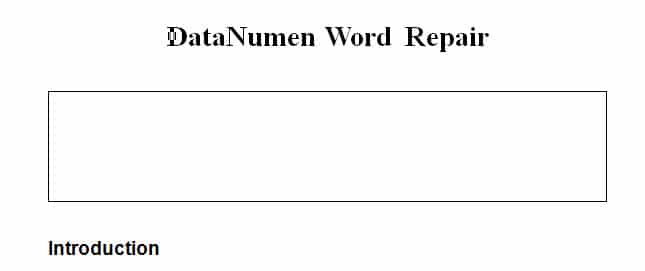
To je zato što je označena opcija "Prikaži rezervirana mjesta za slike".
Prođite korake u nastavku da biste to popravili:
- Prije svega kliknite "Datoteka" na "Traci izbornika".
- Zatim idite na "Opcije".
- Kliknite opciju "Napredno" na lijevoj strani prozora "Opcije Worda".
- Pomaknite se prema dolje do grupnih okvira "prikaži sadržaj dokumenta".
- Sada možete vidjeti kvačicu u okviru "Prikaži rezervirana mjesta za slike". Samo poništi.
- Ne zaboravite kliknuti "OK" da biste spremili promjenu i zatvorili prozor.

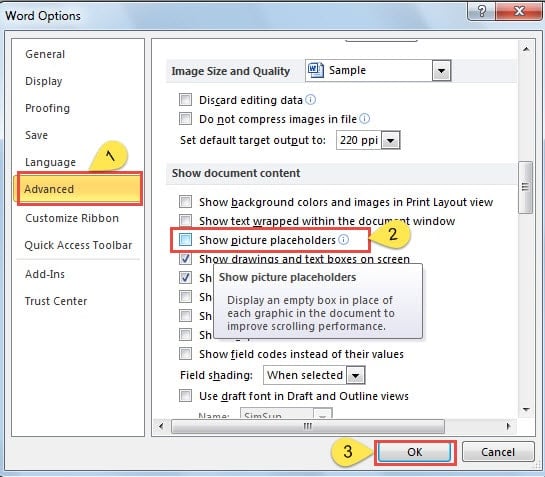
Slika će se sada normalno prikazati.
Problem 2: Prikažite samo dio slike
Zapravo, postoje dva razloga koji mogu dovesti do takvog kvara.
Razlog 1: Slika je prevelika
Kad je slika prevelika, stranica sigurno ne može prikazati njezinu punu veličinu. Način da se to prevlada naveden je u nastavku:
- Kliknite sliku.
- Postavite kursor na točke oko slike.
- Zatim povucite kako biste izrezali sliku na dopuštenu veličinu.
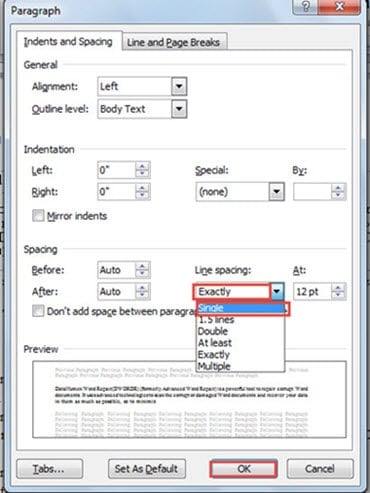
Razlog 2: Wordov dokument postavljen je s "točno" proredom
Što se tiče slike postavljene kao stil prelamanja "U skladu s tekstom", ne možete je vidjeti u punoj veličini ako je vaš Word dokument postavljen s proredom "Točno", kao što je dolje: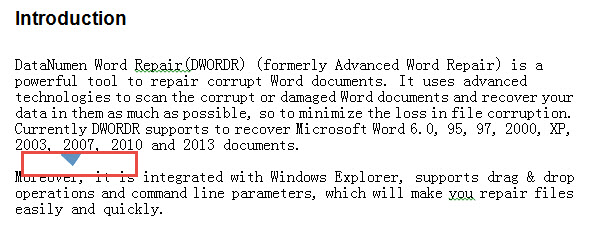
Prođite korake u nastavku kako biste prilagodili postavku tako da se slika prikazuje ispravno.
- Kliknite sliku.
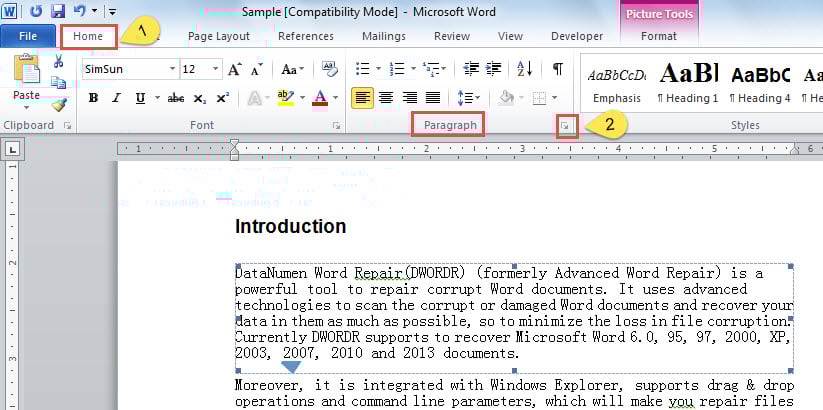
- Zatim kliknite na "Početna".
- Zatim idite na grupu "Odlomak" i kliknite "Odlomak" da biste otvorili dijaloški okvir.

- Odaberite “Jedno” u okviru s popisom ispod “Prored”.
- Na kraju kliknite "OK".
Budite svjesni oštećenja datoteka
Sam razlog zašto ubacujemo slike u svoje Wordove dokumente je da ih ispoliramo kako bi izgledale bolje. Ali uvijek trebamo imati na umu da nikada nećemo težiti ljepoti umjesto sigurnosti. Slike mogu učiniti datoteku lakom za oko, dok istovremeno predstavljaju prijetnju sigurnosti dokumenta. Iako nije teško koristiti alate za obnoviti riječ, to košta vremena i novca. Stoga bi bilo mudro uopće izbjeći oštećenje datoteka.
Uvod za autora:
Vera Chen stručnjakinja je za oporavak podataka u DataNumen, Inc., koji je svjetski lider u tehnologijama za oporavak podataka, uključujući excel oporavak i pdf popraviti softverske proizvode. Za više informacija posjetite www.datanumen.com