
Nakon povezivanja Gmail računa s Outlookom putem IMAP-a, vidjet ćete zadanu mapu pod nazivom "Važno". U ovom ćemo članku istražiti kako onemogućiti ovu mapu.
Mapa "Važno" automatski će se dodati u Outlook kada se povežete na Gmail račun putem IMAP-a. Ova se značajka u Gmailu naziva "Važni markeri". Općenito, prikupljat će određene e-poruke ovisno o Gmailovom prilagodljivom razumijevanju vaših prioriteta i interesa. Stoga ćete često otkriti da poruke e-pošte, koje su već bile smještene u "Inbox" ili drugim mapama, također postoje u mapi "Važno". Drugim riječima, to će dovesti do dupliciranih mailova. Ako ne želite prihvatiti ovu mapu, možete slijediti 2 koraka u nastavku da biste je onemogućili.
Korak 1: Otkažite pretplatu na mapu "Važno" za Gmail račun
- Za početak, pokrenite Outlook i pronađite Gmail poštanski sandučić u navigacijskom oknu.
- Zatim prijeđite na karticu "Mapa" i kliknite na "IMAP mape" u grupi "IMAP".

- Zatim u dijaloškom okviru "IMAP Folders" najprije trebate kliknuti gumb "Upit".
- Nakon toga, pod karticom "Sve", prikazat će se sve povezane Gmail mape. Trebali biste odabrati mapu “[Gmail]/Važno”.
- Kasnije kliknite na gumb "Odjava" na desnoj strani.
- Zatim omogućite opciju "Prilikom prikaza hijerarhije u Outlooku, prikaži samo pretplaćene mape".
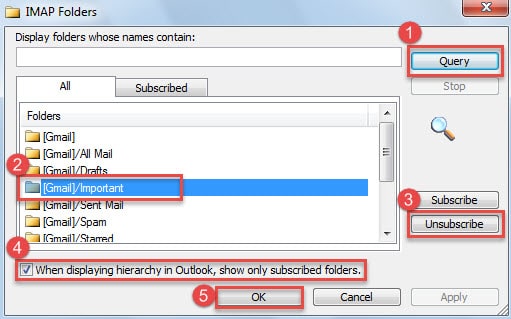
- Na kraju kliknite gumb "OK".
Korak 2: Onemogućite mapu "Važno" u Gmailu
- Na samom početku pristupite svom Gmail računu u internetskom pregledniku.
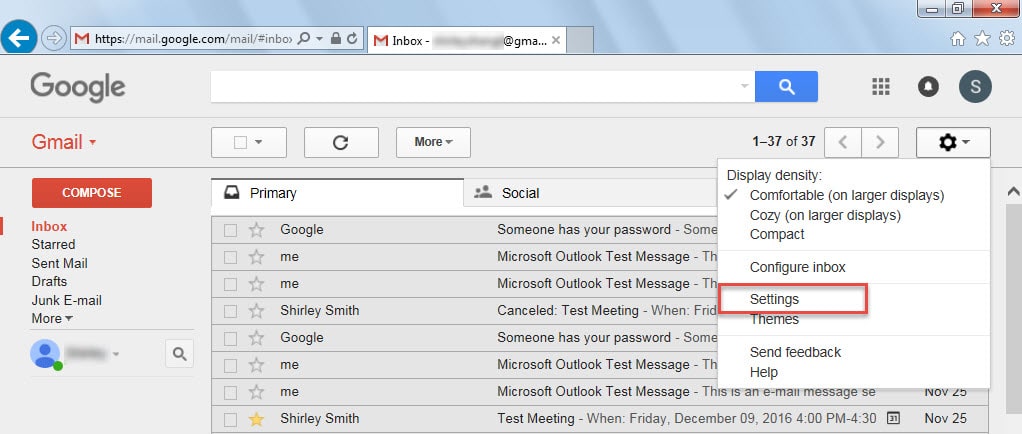
- Zatim u glavnom sučelju kliknite ikonu zupčanika u gornjem desnom kutu i odaberite "Postavke" s padajućeg popisa.

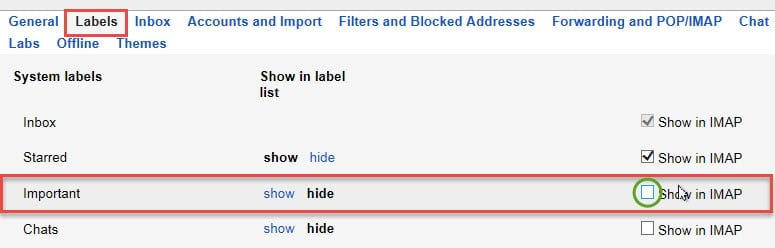
- Zatim na sljedećem ekranu trebate prijeći na karticu "Oznake".
- Nakon toga možete lako pronaći mapu "Važno". Sada poništite opciju "Prikaži u IMAP" na kraju.

- Konačno se možete vratiti na Gmail poštanski sandučić. Promjene u postavkama bit će automatski spremljene.
Od sada, nakon prethodna 2 koraka, uspješno ste isključili mapu “Važno”. Nikada ga nećete vidjeti u Outlooku. I e-poruke se više neće duplicirati.
Riješite povremene probleme s Outlookom
Za obične korisnike problemi s Outlookom nisu neuobičajeni. Mogu se pojaviti s vremena na vrijeme bez ikakvih znakova. Za neke male pogreške Outlook se može sam oporaviti. Ali ako naiđete na ozbiljne probleme, npr Oštećenje PST podataka, Outlook će se nasukati. U ovom trenutku, scanpst.exe će vam dobro doći. Ako i alat za popravak pristigle pošte ne uspije, zadnje utočište mora biti ugledniji alat, kao što je DataNumen Outlook Repair.
Uvod za autora:
Shirley Zhang stručnjakinja je za oporavak podataka u DataNumen, Inc., koji je svjetski lider u tehnologijama za oporavak podataka, uključujući popravak SQL Server db šteta i softverske proizvode za popravak Outlooka. Za više informacija posjetite www.datanumen.com
Step #1 worked for me.
Thank you.