
Outlook ne samo da nam omogućuje označavanje e-pošte za praćenje, već i označavanje e-pošte kao istekle. Ovaj članak će pogledati kako zahtijevati da Outlook automatski briše istekle e-poruke.
Da bih poštanski sandučić bio čist, navikao sam ručno brisati neke stare i beskorisne poruke e-pošte. Ali uvijek provodim previše vremena utvrđujući koje su e-poruke beskorisne. Kako bih izbjegao ovaj glomazni postupak, naučio sam metodu označavanja beskorisnih e-poruka kao isteklih. Tada će oni istekli biti prikazani sivim precrtanim fontom. S lakoćom ih razlikujem. Nadalje, postavio sam Outlook da briše istekle poruke e-pošte tijekom automatskog arhiviranja.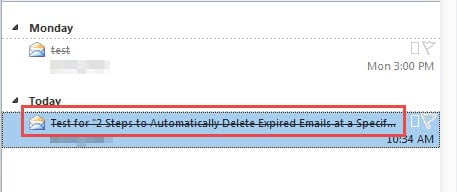
Korak 1: Ručno označite e-poruke kao istekle
- Za astart, odaberite jednu poruku s popisa e-pošte.
- Zatim dvaput kliknite poruku da biste je otvorili u prozoru Poruka.
- Zatim idite na izbornik "Datoteka" i kliknite gumb "Svojstva" pod karticom "Informacije".
- Kasnije će se pojaviti novi prozor u kojem trebate označiti kućicu pored opcije “Istek nakon”. Zatim možete odrediti datum isteka.
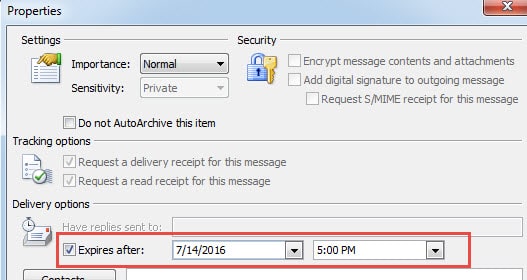
- Na kraju kliknite "Zatvori" za izlaz iz prozora "Svojstva" i pritisnite ikonu X za povratak na početnu stranicu programa Outlook.
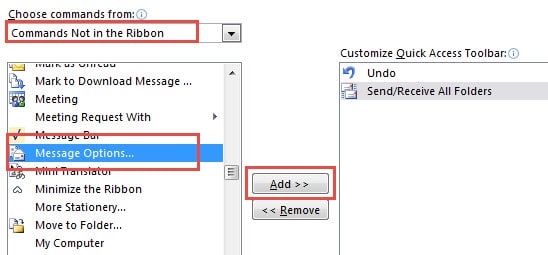
Bilješka: U ovom koraku, kako biste brzo pristupili "Svojstvima" poruke, možete dodati "Opcije poruke" u QAT.
- Kliknite strelicu prema dolje u QAT-u i odaberite "Više naredbi".
- Odaberite "Naredbe koje nisu na vrpci" u polju "Odaberi naredbe iz". Zatim pronađite i odaberite "Mogućnosti poruke" u desnom okviru i kliknite gumb "Dodaj" da biste je dodali u QAT.

- Na kraju kliknite "OK". Ikonu opcije možete vidjeti u QAT-u. Kliknite na nju i otvorit ćete izravno "Svojstva".
Korak 2: Automatski izbrišite istekle poruke e-pošte pomoću automatskog arhiviranja
Nakon uspješnog postavljanja datuma isteka, trebate konfigurirati Outlook za brisanje istekle e-pošte na postavljeni datum, što se može postići pomoću automatskog arhiviranja.
- Za start pomoću, idite na izbornik "Datoteka" i odaberite "Opcije".
- Zatim u novom prozoru "Opcije programa Outlook" prebacite se na karticu "Napredno".
- Zatim pronađite oznaku "Automatsko arhiviranje" i kliknite gumb "Postavke automatskog arhiviranja".
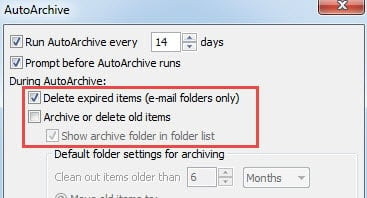
- Kasnije će se otvoriti novi dijaloški okvir u kojem biste trebali postaviti datum arhiviranja prema svojim potrebama. Što je još važnije, ne zaboravite odabrati opciju "Izbriši istekle stavke". Ako želite da Outlook ne briše druge stavke osim stavki koje su istekle, trebate poništiti odabir opcije "Arhiviraj ili izbriši stare stavke".

- Na kraju pritisnite nekoliko “OK” za povratak u Outlook.
U potpunosti iskoristite alat za popravak pristigle pošte programa Outlook
Zbog ranjivosti Outlooka, Microsoft korisnicima nudi alat za popravak inboxa. Ali uvijek je duboko skriveno. Ako ste tek početnik u Outlooku, možda će vam to biti čudno. Međutim, možete mu pristupiti s lakoćom. Samo unesite “Scanpst” u polje za pretraživanje u Windows Exploreru. Odmah će se pojaviti. Ovaj alat vam može pomoći da oporavite neke Outlook podatke do određene mjere. Ali ponekad nije dovoljno moćan da popravi ozbiljno oštećenu datoteku. Tada je krajnje vrijeme da upotrijebite vanjski alat za popravak, kao što je DataNumen Outlook Repair. Ima puno višu Outlook oporavak stopa.
Uvod za autora:
Shirley Zhang stručnjakinja je za oporavak podataka u DataNumen, Inc., koji je svjetski lider u tehnologijama za oporavak podataka, uključujući sql oporavak i softverske proizvode za popravak Outlooka. Za više informacija posjetite www.datanumen.com