
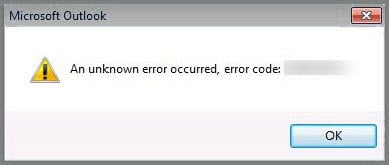
U Outlooku možete primiti poruku o pogrešci - "Došlo je do nepoznate pogreške" kada pokušate pročitati, poslati, primiti ili izbrisati e-poštu. U tom slučaju možete poduzeti sljedeće radnje da to popravite.
Ova je pogreška najčešća u Outlooku. Nakon što se pojavi u vašoj Outlook aplikaciji, možda nećete moći ni pristupiti Outlook datoteci. To jest, ne možete čitati, slati ili izvršavati druge operacije s Outlook stavkama dok temeljito ne ispravite nepoznatu pogrešku.
1. Provjerite postavke računa e-pošte
Prije svega, od vas će se tražiti da provjerite postavke računa e-pošte kako biste provjerili ide li neka konfiguracija krivo. Možete otići na izbornik "Datoteka" i kliknuti gumb "Postavke računa". U sljedećem prozoru kliknite gumb "Promijeni" kako biste vidjeli konkretne postavke.
2. Stvorite novi Outlook profil
Pod uvjetom da nema grešaka u postavkama računa, morate provjeriti je li vaš Outlook profil oštećen. Stoga zatvorite Outlook aplikaciju i idite na izbornik Start. Otvorite upravljačku ploču i odaberite ikonu "Pošta". Zatim u novom dijaloškom okviru kliknite "Prikaži profile". Pritisnite "Dodaj" za stvaranje novog profila. Nakon uspješnog stvaranja, ponovno pokrenite Outlook i izbrišite stariji.
3. Uklonite Outlookove dodatke
Ako i dalje nema rezultata, morate ukloniti dodatke programa Outlook. Ponekad su bezopasni dodaci ti koji dovode do pogrešaka programa Outlook. Kako biste uklonili dodatke, trebali biste pokrenuti Outlook kao administrator. Zatim idite na Outlook Options i kliknite gumb "Go" pod karticom "Add-ins". U sljedećem dijaloškom okviru možete ukloniti dodatke.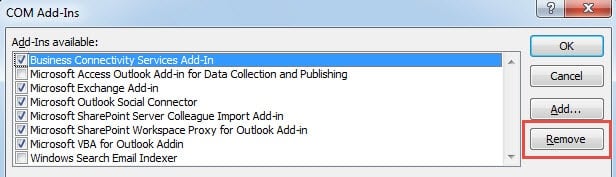
4. Koristite skener antivirusnog softvera
Budući da gornje tri metode ne uspijevaju, trebali biste razmisliti o mogućnosti oštećenja Outlook datoteke. Možda je vaš antivirusni softver zastario, pa ne može učinkovito spriječiti viruse ili zlonamjerni softver. Stoga nadogradite svoj antivirusni softver i primijenite ga za skeniranje Outlook datoteke.
Gornja 4 sredstva su preliminarna sredstva za rješavanje nepoznate pogreške. Gotovo ako je Outlook datoteka ozbiljno ugrožena, nemate izbora nego pribjeći alatu za popravak.
5. Primijenite Outlook alat za popravak pristigle pošte – ScanPST.exe
Outlook je učitan s ugrađenim alatom za popravak, naime Scanpst.exe. Ponekad može popraviti oštećenu Outlook datoteku. Možete mu pristupiti pretraživanjem u Windows Exploreru. Nakon pokretanja kliknite "Bowser" da biste odabrali ciljnu Outlook datoteku i pritisnite "Start".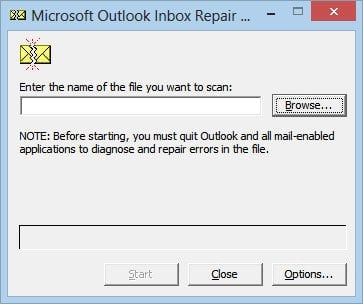
6. Nabavite vanjski Outlook alat za popravak
Ali pod pretpostavkom da Scanpst.exe nije dovoljno kompetentan da popravi datoteku, možete također nabaviti vanjski alat za popravak kao što je DataNumen Outlook Repair. Moram priznati da, iako je ovaj alat razvila treća strana, ima puno bolje performanse od alata za popravak inboxa. Osim popravljanja Outlook datoteke, također može podijeliti preveliku datoteku, vratiti izbrisane stavke i tako dalje. Nadalje, zbog svoje visoke stope oporavka, nadmašio je svoje protivnike.
Uvod za autora:
Shirley Zhang stručnjakinja je za oporavak podataka u DataNumen, Inc., koji je svjetski lider u tehnologijama za oporavak podataka, uključujući sql oporavak i softverske proizvode za popravak Outlooka. Za više informacija posjetite www.datanumen.com