
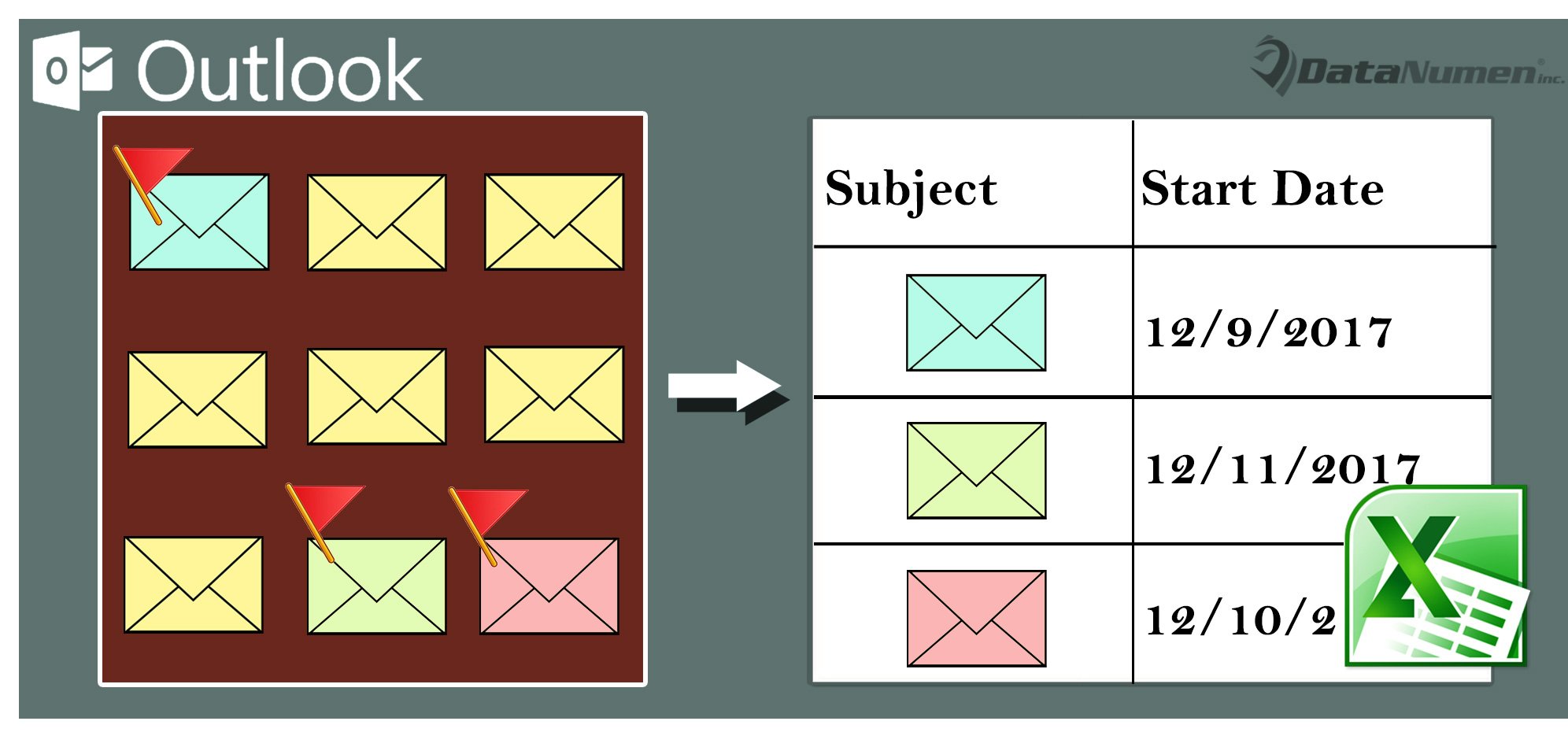
Ako želite izvesti popis svih označenih e-poruka iz Outlook poštanskog sandučića u Excel, možete upotrijebiti jednu od dvije metode navedene u ovom članku.
Na primjer, kako biste pravovremeno obradili sve označene e-poruke ili ih podijelili s nekim drugim, možete se nadati da ćete ih izvesti na Excel radni list. Ovdje ćemo predstaviti 2 pristupa za njegovu realizaciju. Prvi koristi standardnu značajku "Uvoz i izvoz" nakon pronalaska označenih e-poruka. Da budem iskren, malo je zamorno. Stoga ćemo vas u potonjem naučiti praktičniji način primjene VBA.
Metoda 1: Ručni izvoz svih pronađenih označenih poruka e-pošte
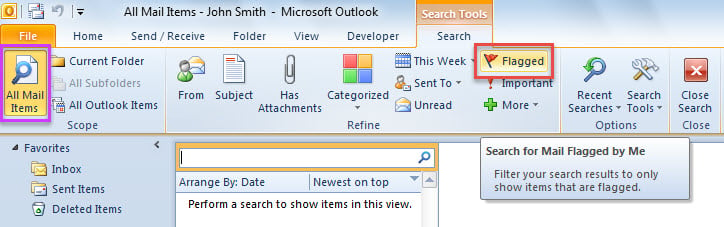
- Najprije kliknite u okvir za pretraživanje iznad popisa e-pošte.
- Zatim kliknite "Sve stavke pošte" u grupi "Opseg" na kartici "Traži".
- Zatim kliknite gumb "Označeno" u grupi "Definiraj".

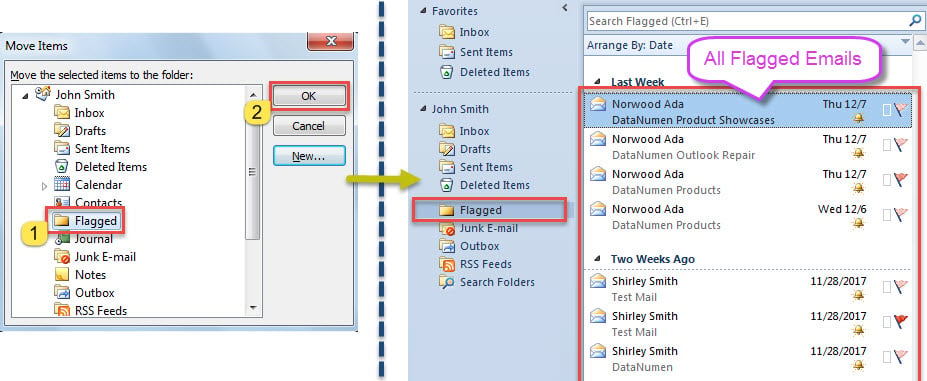
- Nakon što se sve označene e-poruke prikažu na popisu, odaberite jednu poštu i pritisnite “Ctrl + A” da odaberete sve.
- Zatim pritisnite tipke prečaca "Ctrl + Shift + V".
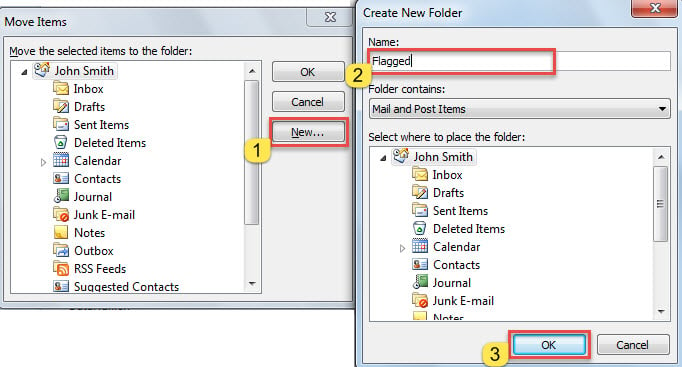
- U novom dijaloškom okviru stvorite novu mapu ispod Outlook datoteke.

- Kasnije odaberite novostvorenu mapu i kliknite "U redu", što će premjestiti sve pronađene označene e-poruke u novu mapu.

- Nakon toga kliknite "Datoteka" > "Otvori" > "Uvezi",
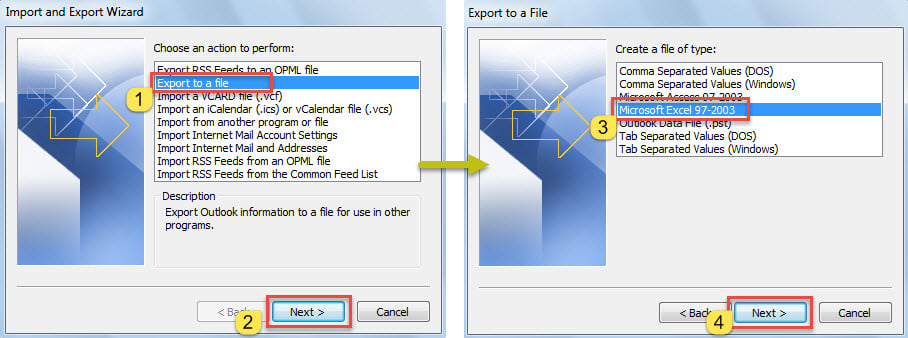
- U skočnom dijaloškom okviru odaberite “Izvezi u datoteku” > “Dalje” > “Microsoft Excel 97-2003” > “Dalje”.

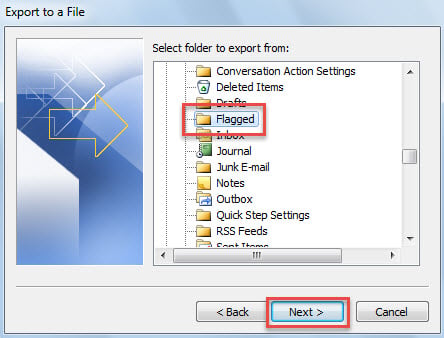
- Na novom zaslonu odaberite ispravnu mapu i pritisnite "Dalje".

- Nakon toga slijedite upute čarobnjaka za dovršetak "Izvoza".
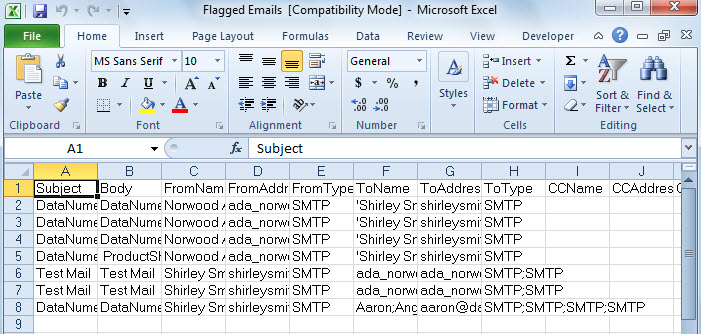
- Dobit ćete novu Excel datoteku, prikazanu na sljedećoj snimci zaslona.

Metoda 2: Izvezite popis svih označenih e-poruka putem VBA
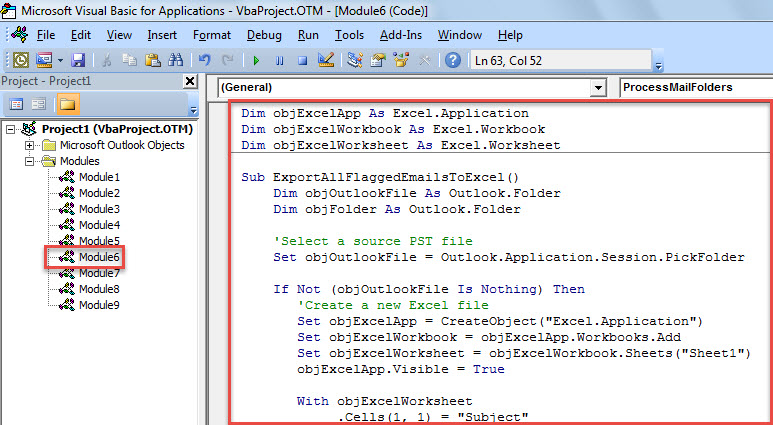
- U programu Outlook pritisnite “Alt + F11” za pokretanje VBA uređivača.
- Zatim omogućite “MS Excel Object” u skladu s “Kako dodati referencu biblioteke objekata u VBA".
- Zatim kopirajte donji VBA kod u modul.
Dim objExcelApp As Excel.Application
Dim objExcelWorkbook As Excel.Workbook
Dim objExcelWorksheet As Excel.Worksheet

Sub ExportAllFlaggedEmailsToExcel()
    Dim objOutlookFile As Outlook.Folder
    Dim objFolder As Outlook.Folder

    'Select a source PST file
    Set objOutlookFile = Outlook.Application.Session.PickFolder

    If Not (objOutlookFile Is Nothing) Then
       'Create a new Excel file
       Set objExcelApp = CreateObject("Excel.Application")
       Set objExcelWorkbook = objExcelApp.Workbooks.Add
       Set objExcelWorksheet = objExcelWorkbook.Sheets("Sheet1")
       objExcelApp.Visible = True

       With objExcelWorksheet
           .Cells(1, 1) = "Subject"
           .Cells(1, 1).Font.Bold = True
           .Cells(1, 2) = "Start Date"
           .Cells(1, 2).Font.Bold = True
           .Cells(1, 3) = "Due Date"
           .Cells(1, 3).Font.Bold = True
           .Cells(1, 4) = "From"
           .Cells(1, 4).Font.Bold = True
           .Cells(1, 5) = "To"
           .Cells(1, 5).Font.Bold = True
      End With

      For Each objFolder In objOutlookFile.Folders
          If objFolder.DefaultItemType = olMailItem Then
             Call ProcessMailFolders(objFolder)
          End If
      Next

      objExcelWorksheet.Columns("A:E").AutoFit

      MsgBox "Completed!", vbInformation + vbOKOnly, "Export Emails"
    End If
End Sub

Sub ProcessMailFolders(ByVal objCurrentFolder As Outlook.Folder)
    Dim i As Long
    Dim objMail As Outlook.MailItem
    Dim objFlaggedMail As Outlook.MailItem
    Dim nLastRow As Integer
    Dim objSubfolder As Outlook.Folder

    For i = 1 To objCurrentFolder.Items.Count
        If objCurrentFolder.Items(i).Class = olMail Then
           'Export the information of each flagged email to Excel
           Set objMail = objCurrentFolder.Items(i)
           If objMail.IsMarkedAsTask = True And objMail.FlagStatus <> olFlagComplete Then
              Set objFlaggedMail = objMail

              With objExcelWorksheet
                   nLastRow = .Range("A" & .Rows.Count).End(xlUp).Row + 1
                   .Range("A" & nLastRow) = objFlaggedMail.Subject
                   .Range("B" & nLastRow) = objFlaggedMail.TaskStartDate
                   .Range("C" & nLastRow) = objFlaggedMail.TaskDueDate
                   .Range("D" & nLastRow) = objFlaggedMail.SenderName
                   .Range("E" & nLastRow) = objFlaggedMail.To
              End With
          End If
        End If
    Next i

    If objCurrentFolder.Folders.Count > 0 Then
       For Each objSubfolder In objCurrentFolder.Folders
           Call ProcessMailFolders(objSubfolder)
       Next
    End If
End Sub
- Na kraju, postavite kursor u potprogram “ExportAllFlaggedEmailsToExcel” i pritisnite tipku “F5”.
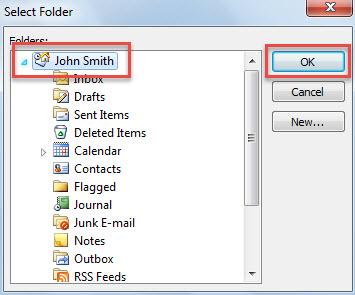
- Zatim odaberite Outlook datoteku u novom dijaloškom okviru.

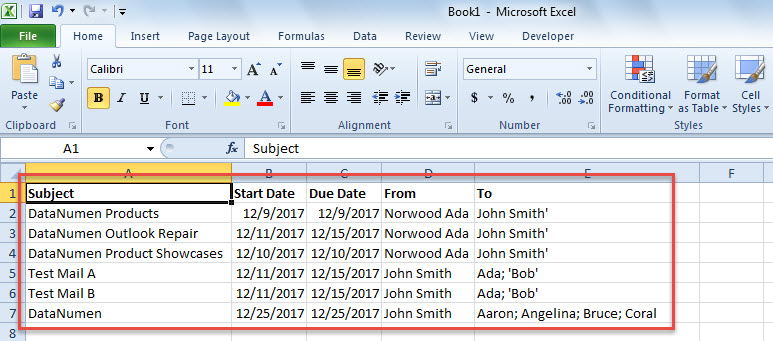
- Kada dobijete upit "Dovršeno", dobit ćete i novu Excel datoteku, kao na slici ispod.

Zaštitite svoj Outlook od korupcije
Outlook je sklon greškama i oštećenjima, stoga je za nas vrlo težak zadatak zaštititi svoje Outlook podatke. Nesumnjivo, najučinkovitiji i najpraktičniji način je redovito izrađivati sigurnosne kopije podataka za Outlook. Osim toga, potrebno je da nabavimo i moćan i pouzdan alat za popravak Outlooka, kao što je DataNumen Outlook Repair. Dobro će doći ako alat za popravak inboxa nema učinka.
Uvod za autora:
Shirley Zhang stručnjakinja je za oporavak podataka u DataNumen, Inc., koji je svjetski lider u tehnologijama za oporavak podataka, uključujući popraviti SQL Server i softverske proizvode za popravak Outlooka. Za više informacija posjetite www.datanumen.com