
Ako želite poslati kopiju samo određene skice e-pošte, umjesto same skice, tako da možete ponovno upotrijebiti tu skicu, možete upotrijebiti 2 metode predstavljene u ovom članku.
Možda mislite da je stvaranje i korištenje predloška poruke prilično problematično jer svaki put kada ga trebate koristiti, prvo ga morate pronaći u “Odaberi obrazac”. Stoga biste mogli radije spremiti nacrt e-pošte kao predložak e-pošte. Međutim, općenito, kada trebate poslati e-poštu koristeći skicu, ako izravno otvorite određenu skicu i kliknete gumb "Pošalji", skica će biti poslana i odmah nestati iz mape Skice. Stoga nećete moći ponovno upotrijebiti ovu skicu. U ovom slučaju, nadat ćete se da možete jednostavno poslati kopiju određene skice, umjesto same skice. Kao odgovor na ovo pitanje, ovdje ćemo vas naučiti 2 pristupa.
Metoda 1: proslijedite određenu skicu e-pošte
- Na samom početku pokrenite Outlook aplikaciju.
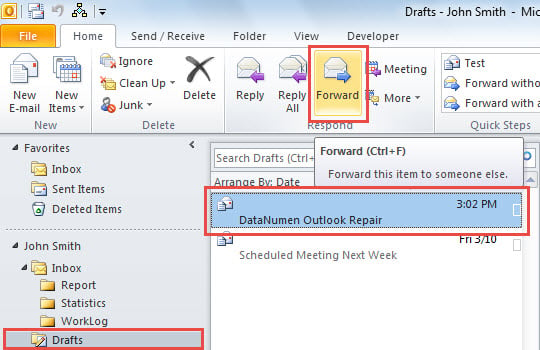
- Zatim prijeđite na mapu "Skice".
- Zatim locirajte i predstavite određenu skicu e-pošte.
- Nakon toga kliknite gumb "Proslijedi" u grupi "Odgovori" pod karticom "Početna".

- Odmah će se pojaviti nova e-pošta s istim sadržajem kao i određena skica.
- Sada ga možete sastaviti po želji i konačno pritisnite gumb "Pošalji" da biste ga poslali.
Ovaj način je vrlo zgodan ako imate samo nekoliko nacrta u mapi Skice. Ali ako imate veliku količinu nacrta, bit će vam teško locirati onaj koji se često koristi. U tom trenutku možda će vam biti draži sljedeći savjet.
Metoda 2: Pošaljite kopiju određene skice e-pošte
- Prvo pritisnite tipke "Alt + F11".
- Nakon toga, u skočnom prozoru uređivača VBA otvorite novi modul.
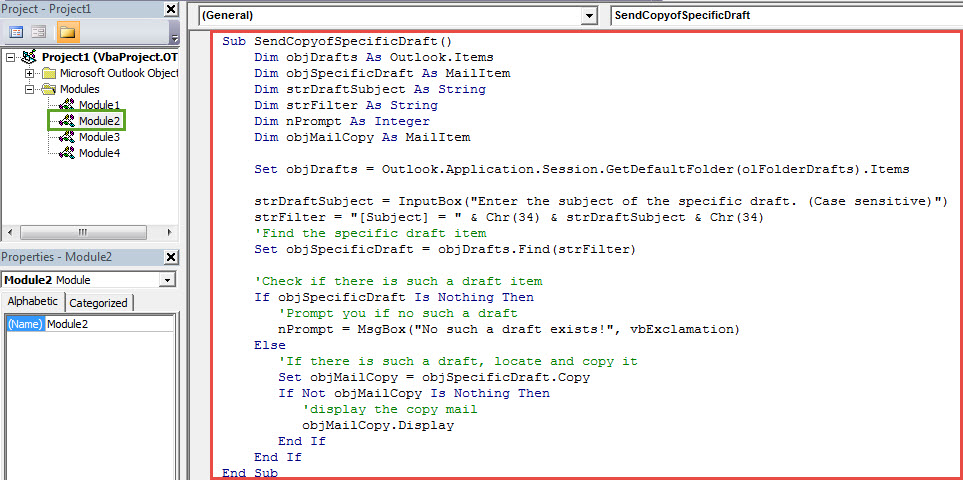
- Zatim kopirajte i zalijepite sljedeće VBA kodove u njega.
Sub SendCopyofSpecificDraft()
    Dim objDrafts As Outlook.Items
    Dim objSpecificDraft As MailItem
    Dim strDraftSubject As String
    Dim strFilter As String
    Dim nPrompt As Integer
    Dim objMailCopy As MailItem

    Set objDrafts = Application.Session.GetDefaultFolder(olFolderDrafts).Items

    'Replace the following line with the subject of the specific frequently-used draft
    strDraftSubject = "DataNumen Outlook Repair"
    strFilter = "[Subject] = " & Chr(34) & strDraftSubject & Chr(34)
    'Find the specific draft item
    Set objSpecificDraft = objDrafts.Find(strFilter)

    If objSpecificDraft Is Nothing Then
       'Prompt you if no such a draft
       nPrompt = MsgBox("No such a draft exists!", vbExclamation)
    Else
       'If there is such a draft, locate and copy it
       Set objMailCopy = objSpecificDraft.Copy
       If Not objMailCopy Is Nothing Then
          objMailCopy.Display
       End If
    End If
End Sub
- Nakon toga, trebali biste otvoriti novu makronaredbu na alatnoj traci za brzi pristup.
- Konačno možete pokušati.
- Najprije kliknite gumb makronaredbe na alatnoj traci za brzi pristup.
- Zatim će se odmah prikazati kopija određene skice e-pošte.
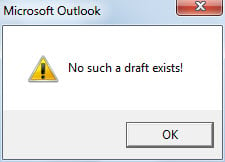
- Ali ako nema takve skice u mapi Skice, primit ćete poruku poput sljedeće snimke zaslona:

Riješite se čestih problema s Outlookom
Možda ste naišli na određene probleme s Outlookom. Kako se nosite s njima kao i obično? Općenito, ako su problemi mali, alat za popravak pristigle pošte dovoljan je za njih. Ali ako su problemi uključeni u oštećeni PST datoteku, bolje da upotrijebite mnogo značajniji alat, kao što je DataNumen Outlook Repair.
Uvod za autora:
Shirley Zhang stručnjakinja je za oporavak podataka u DataNumen, Inc., koji je svjetski lider u tehnologijama za oporavak podataka, uključujući SQL Server korupcija i softverske proizvode za popravak Outlooka. Za više informacija posjetite www.datanumen.com