
U ovom postu, naš fokus je na prikazu 2 brza načina za istovremeno pronalaženje više stavki u jednom Word dokumentu.
Svatko tko je upoznat s Wordom mora dobro poznavati opciju "Pronađi i zamijeni". Dobro funkcionira kada je traženi tekst uzastopni niz. Ali, nažalost, postaje komplicirano kada želimo tražiti više različitih riječi u isto vrijeme. A tamo je velika potražnja za brisanjem popisa riječi ili fraza u jednom dokumentu jednim potezom. Na primjer, ako ste urednik, možda postoji nekoliko riječi koje se nikada ne bi trebale pojaviti ni u jednom dokumentu. Ako je tako, trebat će vam rješenja za označavanje pojavljivanja nekih specifičnih riječi.
Ovdje su dostupna 2 rješenja:
Metoda 1: Uvezite riječi u rječnik isključenja
Dodajte hrpu riječi ili izraza u rječnik isključenja u Wordu, a zatim će se ispod odgovarajućih riječi pojaviti crvena valovita linija koja će ih označiti.
Detaljni koraci za dodavanje riječi u rječnik isključenja nalaze se u ovom članku: 4 korisna savjeta za provjeru pravopisa i gramatike
Metoda 2: Koristite Word Macro
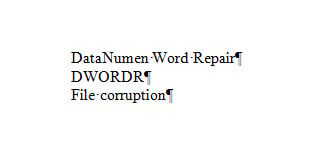
- Prvo i najvažnije, sve riječi koje želite pretražiti stavite u jedan dokument. Svaka riječ ili fraza treba zauzimati jedan odlomak. Ovdje ćemo to nazvati "popis dokumenata". Spremite dokument.
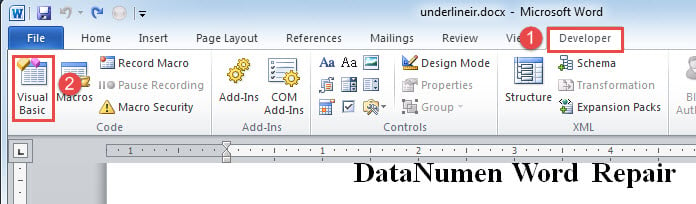
- Zatim kliknite karticu "Razvojni programer".
- Zatim kliknite "Visual Basic" da biste otvorili VBA editor. Alternativni način je da pritisnete “Alt+ F11”.

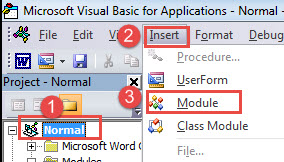
- Zatim kliknite "Normalno", a zatim karticu "Umetni".
- I odaberite "Modul" na izborniku.

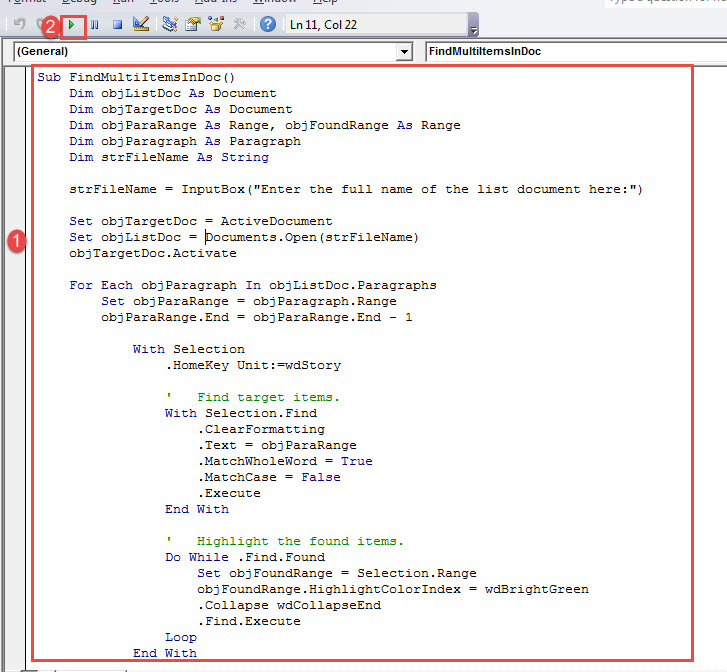
- Dvaput kliknite na novi modul da biste prikazali područje za uređivanje i tamo zalijepite sljedeću makronaredbu:
Sub FindMultiItemsInDoc()
  Dim objListDoc As Document
  Dim objTargetDoc As Document
  Dim objParaRange As Range, objFoundRange As Range
  Dim objParagraph As Paragraph
  Dim strFileName As String

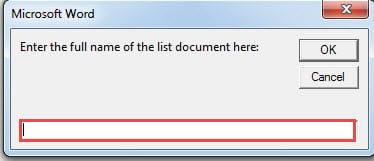
  strFileName = InputBox("Enter the full name of the list document here:")

  Set objTargetDoc = ActiveDocument
  Set objListDoc = Documents.Open(strFileName)
  objTargetDoc.Activate

  For Each objParagraph In objListDoc.Paragraphs
    Set objParaRange = objParagraph.Range
    objParaRange.End = objParaRange.End - 1

      With Selection
        .HomeKey Unit:=wdStory

        '  Find target items.
        With Selection.Find
          .ClearFormatting
          .Text = objParaRange
          .MatchWholeWord = True
          .MatchCase = False
          .Execute
        End With

        '  Highlight the found items.
        Do While .Find.Found
          Set objFoundRange = Selection.Range
          objFoundRange.HighlightColorIndex = wdBrightGreen
          .Collapse wdCollapseEnd
          .Find.Execute
        Loop
      End With
  Next objParagraph
End Sub
- Na kraju kliknite "Pokreni".

- Sada postoji kutija. Unesite put i naziv dokumenta popisa koji ste upravo spremili. Zatim kliknite "OK".

Sljedeće što vidite je da su sve pronađene riječi označene.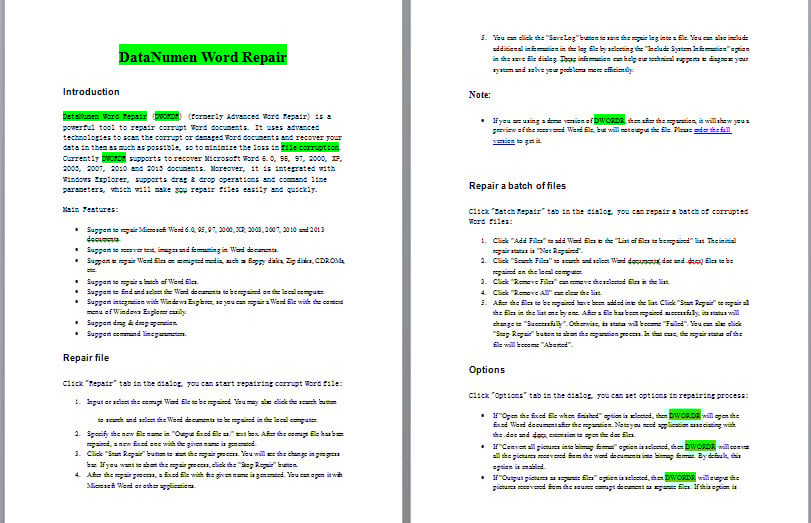
Osigurajte svoje Wordove dokumente
Jedna od najpopularnijih mjera za sprječavanje oštećenja Word dokumenata je izrada sigurnosnih kopija. One vam mogu pružiti mir kada imate oštećeni docx. Stoga odvojite vrijeme za sigurnosno kopiranje važnih datoteka upravo sada.
Uvod za autora:
Vera Chen stručnjakinja je za oporavak podataka u DataNumen, Inc., koji je svjetski lider u tehnologijama za oporavak podataka, uključujući pokvaren xlsx i pdf popraviti softverske proizvode. Za više informacija posjetite www.datanumen.com