
Možete jednostavno provjeriti datum početka i datum dospijeća zadataka u Outlooku. Ali kako možete dobiti vrijeme njihovog stvaranja? Ovaj članak će vas naučiti dvijema metodama.
Neizbježno je da ponekad iz nekog razloga trebate saznati vrijeme stvaranja stavki zadataka u Outlooku. Međutim, Outlook prema zadanim postavkama prikazuje samo datum početka i datum dospijeća, bez obzira na popis zadataka ili otvoreni prozor zadatka. U tom slučaju morate uložiti dodatni napor da biste to saznali. Ovdje ćemo prikazati 2 pristupa ovisno o broju zadataka čije vrijeme stvaranja namjeravate provjeriti.
Metoda 1: Provjerite vrijeme stvaranja jednog Outlook zadatka
Ako samo želite vidjeti vrijeme izrade jednog Outlook zadatka, to je više preporučeno.
- Za početak, na popisu zadataka pronađite i dvaput kliknite željeni zadatak da biste ga otvorili u zasebnom prozoru.
- Zatim se u prozoru Zadaci trebate prebaciti na karticu "Razvojni programer".
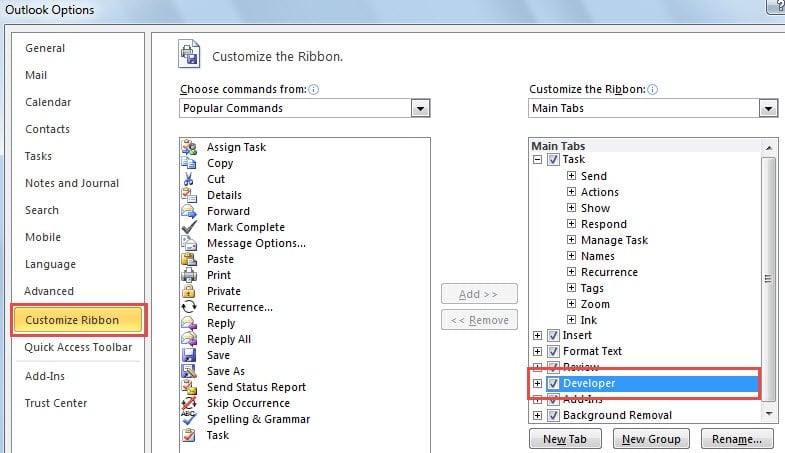
Bilješka: Ako niste pronašli karticu "Razvojni programer", trebali biste otići na "Datoteka" > "Opcije" > "Prilagodi vrpcu" da omogućite karticu "Razvojni programer".
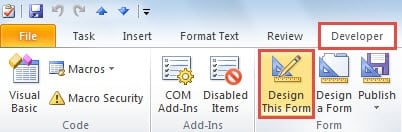
- Zatim kliknite na "Dizajniraj ovaj obrazac" u grupi "Obrazac" na kartici "Razvojni programer".
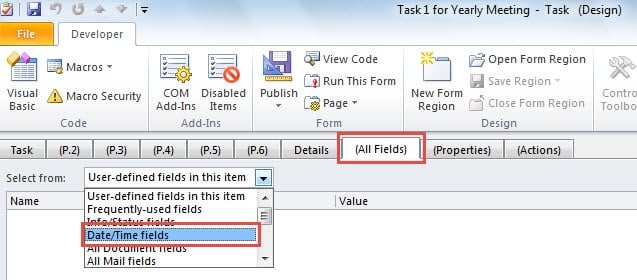
- Nakon toga trebate prijeći na karticu "(Sva polja)" i kliknuti strelicu prema dolje u polju "Odaberi iz". I s padajućeg popisa odaberite "Polja datuma/vremena".
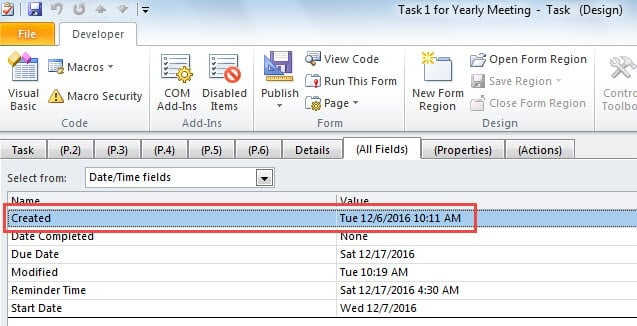
- Na kraju možete vidjeti redak "Stvoreno", koji se odnosi na vrijeme stvaranja trenutne stavke zadatka, poput sljedeće snimke zaslona:
Metoda 2: Provjerite vrijeme stvaranja više Outlook zadataka
Unatoč tome, pod uvjetom da namjeravate provjeriti vrijeme stvaranja više stavki zadatka ili često saznati vrijeme stvaranja, 1st metoda oduzima dosta vremena. Evo još jednog brzog savjeta.
- Za početak, desnom tipkom miša kliknite stupce na popisu zadataka i u kontekstnom izborniku odaberite opciju "Postavke prikaza".
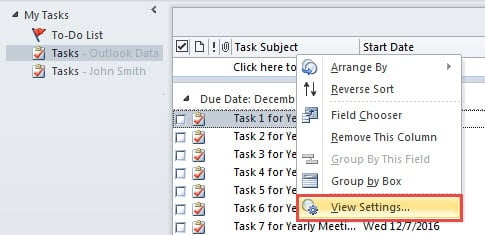
- Zatim u dijaloškom okviru "Napredne postavke prikaza" kliknite gumb "Stupci".
- Pojavit će se još jedan novi dijaloški okvir "Prikaži stupce". Prati korake:
- Najprije odaberite "Polja datuma/vremena" s padajućeg popisa "Odaberite dostupne stupce iz".
- Zatim postavite "Stvoreno" i kliknite gumb "Dodaj".
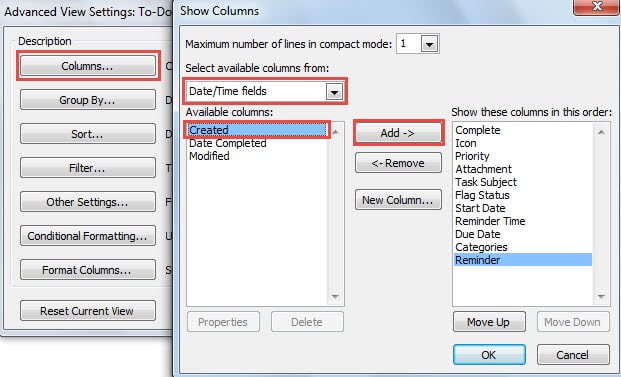
- Po izboru, upotrijebite "Pomakni gore" za promjenu položaja.
- Na kraju kliknite niz "OK" da zatvorite sve dijaloške okvire.
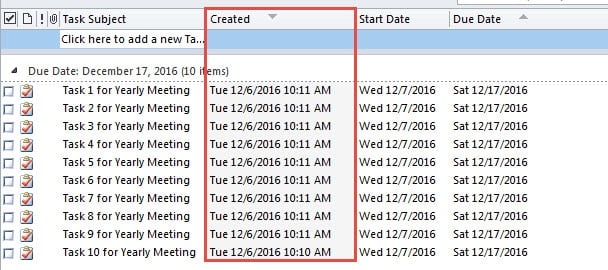
- Nakon gornjih koraka, vratit ćete se na popis zadataka. Možete vidjeti vrijeme izrade svih zadataka u stupcu "Stvoreno".
Riješite česte probleme s Outlookom
Outlook je sklon greškama. Stoga bi redoviti korisnici trebali naučiti neke trikove za rješavanje raznih zamršenih problema. Na primjer, pokretanje Outlooka u sigurnom načinu rada, ponovno stvaranje profila pošte i popravak uredskog paketa su sve preporučljiva rješenja za Outlookove pogreške. Štoviše, ako su problemi povezani s PST datotekama, kao što su Outlook PST oštećenje, nemate drugog izbora nego koristiti alate za popravak.
Uvod za autora:
Shirley Zhang stručnjakinja je za oporavak podataka u DataNumen, Inc., koji je svjetski lider u tehnologijama za oporavak podataka, uključujući popraviti oštećenje SQL podataka i softverske proizvode za popravak Outlooka. Za više informacija posjetite www.datanumen.com